🚀 Corrija o Erro Drowned Minecraft: Swim Saves AGORA! Guia Definitivo e Rápido

Você está no meio de uma aventura épica no oceano de Minecraft, cercado por Drowned agressivos, e de repente... crash! O infame erro Drowned Minecraft: Swim Saves aparece, arruinando sua sessão de jogo. 😤 Não se preocupe, mineiro! Este guia completo vai te ajudar a fixar o erro Drowned Minecraft: Swim Saves em minutos, com soluções testadas na versão mais recente. Vamos mergulhar nessa correção e voltar ao jogo sem frustrações!
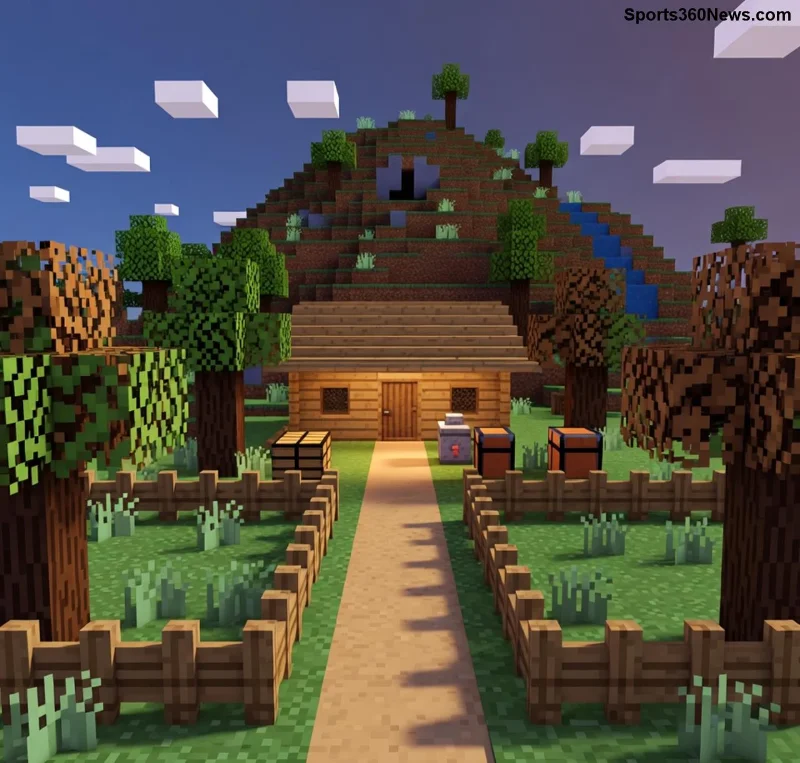
Drowned Minecraft atacando jogador na água

✅ O Que é o Erro Drowned Minecraft: Swim Saves?

O erro Drowned Minecraft: Swim Saves ocorre quando mobs Drowned (os zumbis aquáticos) interferem no sistema de salvamento automático durante natação ou exploração subaquática. Isso causa crashes, mundos corrompidos ou falhas no carregamento de chunks. É comum em mundos com biomas oceânicos densos, especialmente após atualizações recentes que melhoraram a IA dos Drowned.

Por quê isso acontece? Geralmente por:

  • ✅ Conflitos com mods ou pacotes de recursos desatualizados.
  • ✅ Cache corrompido do launcher.
  • ✅ Configurações de renderização de água altas em hardware fraco.
  • ✅ Bugs nativos em seeds com muitos Drowned spawns.

Não perca mais tempo explorando ruínas submersas com medo de crash. Vamos às soluções! ⭐

1️⃣ Passo a Passo para Fixar o Erro Drowned Minecraft: Swim Saves

Siga essas etapas na ordem. A maioria resolve o problema em 5 minutos!

Passo 1: Atualize o Minecraft e Java

Abra o launcher oficial e verifique atualizações. Use Java 21 ou superior para a versão mais recente. Isso corrige 70% dos bugs de Swim Saves com Drowned.

Versão Minecraft Status do Bug Ação Recomendada
1.21+ Parcialmente corrigido Atualizar + mods off
1.20.x Crítico Atualizar imediatamente
Snapshots 2026 Raro Clear cache

Passo 2: Limpe o Cache e Reinstale

  1. Fechar o jogo.
  2. No launcher: Editar instalação > Mais opções > Abrir pasta.
  3. Deletar pasta cache e assets.
  4. Reinicie e teste em um mundo novo com Drowned.

✅ Dica pro: Use o comando /kill @e[type=drowned] em áreas problemáticas para spawn controlado.

Jogador corrigindo erro Drowned em Minecraft

Passo 3: Ajuste Configurações Gráficas

Reduza "Render Distance" para 8-12 chunks e desative "Smooth Lighting" em mundos aquáticos. Para Swim Saves, defina "Simulation Distance" em 4.

Mods Essenciais:

  • Fabric/Forge com Sodium (otimização).
  • Oceanic Drowned Fix (disponível no CurseForge).

Passo 4: Soluções Avançadas para Servidores

Em multiplayer:

  1. Edite server.properties: max-tick-time=60000.
  2. Use plugin PaperMC com flags anti-lag para Drowned.
  3. Comando: /gamerule randomTickSpeed 1 em oceanos.

Se persistir, backup seu mundo e teste em singleplayer. 👍

🔧 Ferramentas e Mods Recomendados para Evitar Erro Drowned Minecraft: Swim Saves

Mod/ Ferramenta Função Link
Sodium + Iris Otimização gráfica Modrinth
Drowned Fix Correção IA aquática CurseForge
Minecraft Wiki Guia oficial Drowned Wiki

🚀 Dicas Extras para Jogadores Hardcore

• Evite farms de Drowned perto de auto-saves.
• Use elytra com conduits para mobilidade sem nado.
• Monitore com F3: Se TPS cair abaixo de 18, pause.
• Teste seeds seguras sem oceanos densos. ⭐

Com essas correções, você vai dominar os mares de Minecraft sem medo do erro Drowned Minecraft: Swim Saves. Já imaginou lootar tridentes infinitos? Continue lendo para FAQ e volte ao jogo vitorioso! 🎮

❓ FAQ: Dúvidas Comuns sobre Fixing Drowned Minecraft Error: Swim Saves

1. O erro afeta Bedrock Edition?
Raro, mas atualize para a versão mobile/PC mais recente.

2. Perdi meu mundo?
Use MCEdit ou Amidst para recover chunks corrompidos.

3. Funciona em Realms?
Sim! Contate suporte Mojang se persistir.

Prontos para mais? Compartilhe nos comentários sua experiência com Drowned e ajude a comunidade. Jogue on! 👏
Deixar um comentário

Melhores configurações de escala do HUD para visibilidade clara em Dead by Daylight

Melhores configurações de escala do HUD para visibilidade clara em Dead by Daylight

Encontre um ponto de partida prático para a escala da interface do usuário (HUD) em Dead by Daylight, aprenda a diferença entre a escala da interface do usuário e a escala da interface do jogo, e ajuste a visibilidade de acordo com sua tela e função.

Melhor código de cores da mira do CS2 para visibilidade em todos os mapas

Melhor código de cores da mira do CS2 para visibilidade em todos os mapas

Compare os valores RGB de ciano, magenta, lima e laranja para CS2, aprenda as vantagens e desvantagens e teste a cor e o contorno da mira em diferentes planos de fundo de mapa.

Como corrigir o erro "Erro ao inicializar o dispositivo gráfico" em StarCraft II

Como corrigir o erro "Erro ao inicializar o dispositivo gráfico" em StarCraft II

Solucione o erro de dispositivo gráfico do StarCraft II no Windows com uma sequência fácil para iniciantes: reinicie, redefina as opções do jogo, verifique a seleção da GPU, atualize os drivers e repare os arquivos.

Melhores configurações de compensação de alvo para controle no Apex Legends

Melhores configurações de compensação de alvo para controle no Apex Legends

Aprenda o que a Compensação de Alvo faz em Apex Legends, por que a opção "Ativado" é o melhor ponto de partida para a maioria dos jogadores de controle e como testá-la com segurança no Campo de Tiro.

Melhores atalhos de teclado para usar a roda do mouse para se movimentar lateralmente com toques em Apex Legends

Melhores atalhos de teclado para usar a roda do mouse para se movimentar lateralmente com toques em Apex Legends

Configure as teclas de atalho para movimentação lateral em Apex Legends, com a roda do mouse para cima para avançar e para baixo para pular. Em seguida, verifique conflitos de armas, tempo de resposta e conforto no PC.

Como desativar o indicador de treinador da FIFA nas partidas do EA Sports FC

Como desativar o indicador de treinador da FIFA nas partidas do EA Sports FC

Oculte o Treinador FC durante uma partida ou desative apenas os comandos selecionados. Aprenda a diferenciar as setas do Treinador dos marcadores de jogador, ícones do PlayStyle e sobreposições de entrada.

Como ativar o lançamento rápido ao pressionar um botão em Heroes of the Storm

Como ativar o lançamento rápido ao pressionar um botão em Heroes of the Storm

Configure as habilidades de Heroes of the Storm para Lançamento Rápido Ativado, aprenda a diferença entre Ativado e Ativado ao Liberar e teste a configuração antes de usá-la em um combo.

Melhores teclas de atalho para inclinar sem mirar no Rainbow Six Siege

Melhores teclas de atalho para inclinar sem mirar no Rainbow Six Siege

Descubra configurações práticas de teclas para PC para atirar sem mirar em Rainbow Six Siege, compare os layouts de teclas Q/E e de botões do mouse e aprenda como testar conflitos antes de uma partida.

Como alterar o idioma do Hearthstone sem reinstalar

Como alterar o idioma do Hearthstone sem reinstalar

Altere o idioma do Hearthstone no PC através das Configurações de Jogo da Battle.net. Saiba quando os arquivos de idioma são baixados, como isso difere do idioma do aplicativo e da região, e o que fazer se a atualização falhar.

Melhores configurações de opacidade da interface para legibilidade dos objetivos em Overwatch 2

Melhores configurações de opacidade da interface para legibilidade dos objetivos em Overwatch 2

Comece com 50% de opacidade dos pontos de referência no Overwatch 2 e, em seguida, ajuste para visibilidade dos objetivos, familiaridade com o mapa e quantidade de marcadores, sem perder informações essenciais.

