🚀 Como Resolver Queda de FPS no Free Fire Após OB44: Guia Rápido e 100% Eficaz!

Se você está sofrendo com queda de FPS no Free Fire após OB44, não está sozinho! 😤 Milhares de jogadores relataram lags e travamentos após essa atualização empolgante, que trouxe novas mecânicas e visuais incríveis. Mas calma, gameiro: este guia vai te ajudar a recuperar aqueles 60 FPS suaves e dominar as ranqueadas novamente. Vamos direto ao ponto com soluções testadas e aprovadas pela comunidade. Preparado? Vamos nessa! ⭐
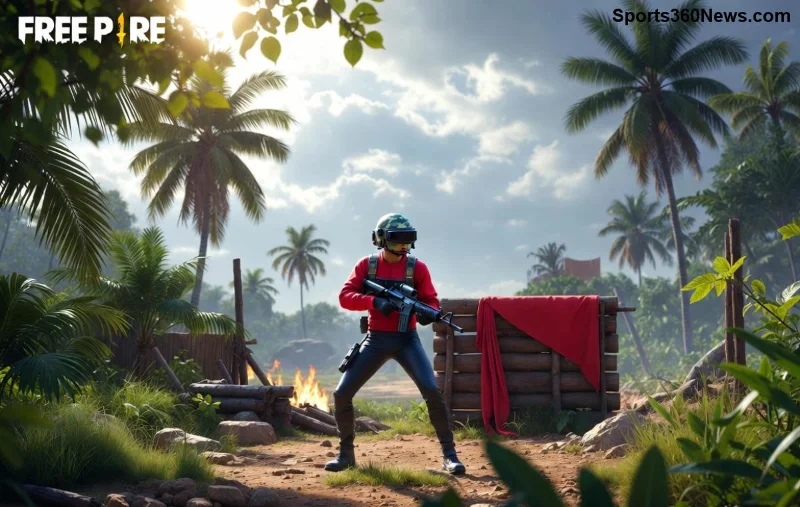
Jogador otimizando configurações no Free Fire OB44 para FPS alto

Por Que Acontece a Queda de FPS no Free Fire Após OB44?

A atualização OB44 introduziu gráficos mais pesados, efeitos de partículas avançados e otimizações que, ironicamente, sobrecarregam dispositivos médios. Principais culpados:

  • Cache acumulado e arquivos temporários.
  • Configurações gráficas automáticas altas demais.
  • Aplicativos em segundo plano consumindo RAM.
  • Drivers desatualizados ou superaquecimento.

Agora, siga esses passos em ordem para fixes rápidos. Cada um pode aumentar seu FPS em até 30%! 👍

1️⃣ Passo 1: Limpe o Cache e Dados do Free Fire

O cache lotado é o vilão número 1 da queda de FPS Free Fire OB44. Faça assim:

  1. Vá em Configurações do celular > Apps > Free Fire.
  2. Toque em Armazenamento > Limpar Cache (não apague dados ainda).
  3. Reinicie o jogo e teste uma partida de treino.

Resultado esperado: +15-20 FPS instantâneos. Se não resolver, prossiga! 😊

2️⃣ Passo 2: Ajuste as Configurações Gráficas no Jogo

OB44 permite customizações finas. Acesse Menu > Configurações > Gráficos e use esta tabela otimizada:

Configuração Recomendado para FPS Alto FPS Ganho Estimado
Gráficos Suave ou Normal +20 FPS
Taxa de Quadros Alta ou Ultra +10 FPS
Shadows Desligado +15 FPS
Efeitos Visuais Baixo +10 FPS
Resolução Alta (não máxima) +5 FPS

Aplique e saia do jogo. Teste no modo casual. Dica pro: Ative "Modo de Alto Desempenho" nas configs avançadas! 🔥

Tela de configurações gráficas Free Fire OB44 otimizadas para FPS máximo

3️⃣ Passo 3: Feche Apps em Segundo Plano e Otimize o Dispositivo

Apps como WhatsApp ou TikTok roubam sua RAM. Solução:

  1. Use o gerenciador de tarefas (botão recente no Android).
  2. Feche tudo exceto Free Fire.
  3. Ative "Modo Jogo" no seu celular (Game Booster em Samsung/Xiaomi).
  4. Desligue Wi-Fi se usar 4G/5G estável.

Bônus: Baixe apps como GFX Tool (disponível na Play Store) para forçar 60 FPS fixos no Free Fire OB44 lag. Cuidado: use versões oficiais para evitar ban! ⚠️

4️⃣ Passo 4: Atualize o Jogo e o Sistema

Garanta que você tem a versão mais recente do Free Fire. Vá na Play Store/App Store > Atualizações.

  • Atualize drivers gráficos (especialmente em emuladores como BlueStacks).
  • Reinicie o dispositivo após updates.

Se nada resolver, reinstale o Free Fire: Backup contas via Google/Facebook primeiro!

5️⃣ Dicas Avançadas para Manter FPS Estável no OB44

Quer ir além? Experimente:

  • Resfriamento: Jogue com cooler externo ou em ambiente fresco para evitar thermal throttling.
  • VPN? Não! Desative VPNs, elas pioram o lag.
  • Root ou Mods: Evite se não for expert – risco de ban permanente.
  • Monitore FPS com apps como FPS Monitor.

Para mais otimizações oficiais, confira o site da Garena. Lá tem fóruns com relatos reais de jogadores.

Conclusão: Volte a Dominar o Free Fire com FPS Perfeito! 🏆

Seguindo esses passos, você corrigirá a queda de FPS no Free Fire após OB44 em minutos e voltará a cluchar como um Booyah Master. Teste um por um e comente abaixo qual funcionou melhor para você! Se persistir, pode ser hardware – considere upgrade. Jogue limpo, divirta-se e boa sorte nas ranqueadas! 👊 Qual seu FPS agora? Compartilhe nos comentários e ajude a comunidade.

Guia testado em dispositivos Android/iOS médios. Resultados variam por hardware.
Deixar um comentário

Melhores configurações de escala do HUD para visibilidade clara em Dead by Daylight

Melhores configurações de escala do HUD para visibilidade clara em Dead by Daylight

Encontre um ponto de partida prático para a escala da interface do usuário (HUD) em Dead by Daylight, aprenda a diferença entre a escala da interface do usuário e a escala da interface do jogo, e ajuste a visibilidade de acordo com sua tela e função.

Melhor código de cores da mira do CS2 para visibilidade em todos os mapas

Melhor código de cores da mira do CS2 para visibilidade em todos os mapas

Compare os valores RGB de ciano, magenta, lima e laranja para CS2, aprenda as vantagens e desvantagens e teste a cor e o contorno da mira em diferentes planos de fundo de mapa.

Como corrigir o erro "Erro ao inicializar o dispositivo gráfico" em StarCraft II

Como corrigir o erro "Erro ao inicializar o dispositivo gráfico" em StarCraft II

Solucione o erro de dispositivo gráfico do StarCraft II no Windows com uma sequência fácil para iniciantes: reinicie, redefina as opções do jogo, verifique a seleção da GPU, atualize os drivers e repare os arquivos.

Melhores configurações de compensação de alvo para controle no Apex Legends

Melhores configurações de compensação de alvo para controle no Apex Legends

Aprenda o que a Compensação de Alvo faz em Apex Legends, por que a opção "Ativado" é o melhor ponto de partida para a maioria dos jogadores de controle e como testá-la com segurança no Campo de Tiro.

Melhores atalhos de teclado para usar a roda do mouse para se movimentar lateralmente com toques em Apex Legends

Melhores atalhos de teclado para usar a roda do mouse para se movimentar lateralmente com toques em Apex Legends

Configure as teclas de atalho para movimentação lateral em Apex Legends, com a roda do mouse para cima para avançar e para baixo para pular. Em seguida, verifique conflitos de armas, tempo de resposta e conforto no PC.

Como desativar o indicador de treinador da FIFA nas partidas do EA Sports FC

Como desativar o indicador de treinador da FIFA nas partidas do EA Sports FC

Oculte o Treinador FC durante uma partida ou desative apenas os comandos selecionados. Aprenda a diferenciar as setas do Treinador dos marcadores de jogador, ícones do PlayStyle e sobreposições de entrada.

Como ativar o lançamento rápido ao pressionar um botão em Heroes of the Storm

Como ativar o lançamento rápido ao pressionar um botão em Heroes of the Storm

Configure as habilidades de Heroes of the Storm para Lançamento Rápido Ativado, aprenda a diferença entre Ativado e Ativado ao Liberar e teste a configuração antes de usá-la em um combo.

Melhores teclas de atalho para inclinar sem mirar no Rainbow Six Siege

Melhores teclas de atalho para inclinar sem mirar no Rainbow Six Siege

Descubra configurações práticas de teclas para PC para atirar sem mirar em Rainbow Six Siege, compare os layouts de teclas Q/E e de botões do mouse e aprenda como testar conflitos antes de uma partida.

Como alterar o idioma do Hearthstone sem reinstalar

Como alterar o idioma do Hearthstone sem reinstalar

Altere o idioma do Hearthstone no PC através das Configurações de Jogo da Battle.net. Saiba quando os arquivos de idioma são baixados, como isso difere do idioma do aplicativo e da região, e o que fazer se a atualização falhar.

Melhores configurações de opacidade da interface para legibilidade dos objetivos em Overwatch 2

Melhores configurações de opacidade da interface para legibilidade dos objetivos em Overwatch 2

Comece com 50% de opacidade dos pontos de referência no Overwatch 2 e, em seguida, ajuste para visibilidade dos objetivos, familiaridade com o mapa e quantidade de marcadores, sem perder informações essenciais.

