Zwart Scherm op Xbox bij Lanceren Games? Snelle & Eenvoudige Fixes! 🎮

Stel je voor: je zit klaar voor een epische gaming sessie, drukt op start, en bam – een zwart scherm op Xbox blokkeert alles. 😩 Frustrerend, toch? Maar geen paniek, gameur! Dit probleem komt vaak voor bij Xbox Series X|S en Xbox One, en de meeste gevallen zijn snel op te lossen met simpele stappen. In deze gids pakken we de zwart scherm op Xbox bij lanceren games aan met bewezen methodes. Volg mee en je bent zo weer in actie. Laten we beginnen! 🚀

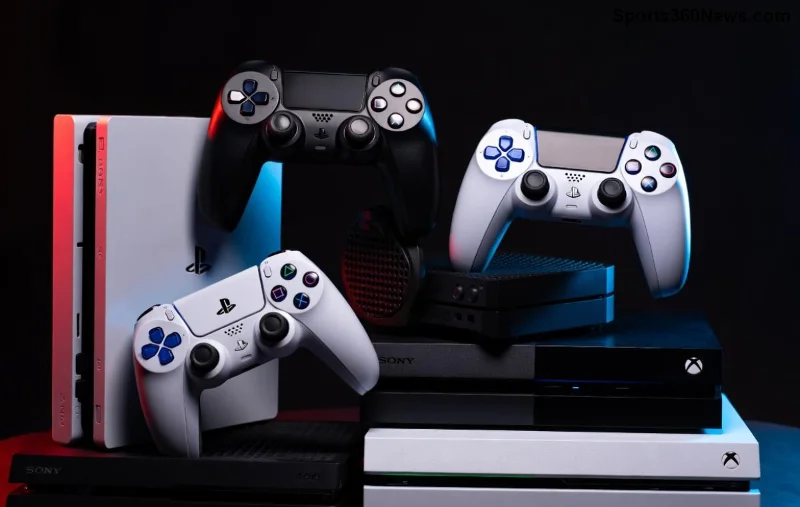
Xbox console met zwart scherm probleem

Mogelijke Oorzaken van Zwart Scherm op Xbox

Voordat we fixen, begrijpen we waarom het gebeurt. Een zwart scherm op Xbox bij het starten van games kan door hardware, software of connectie komen. Hier de top oorzaken:

  • Oververhitting: Console te warm? Games crashen met zwart scherm.
  • Cache-problemen: Corrupte data blokkeert launches.
  • HDMI- of kabel issues: Slechte verbinding geeft zwart beeld.
  • Outdated software: Geen updates = compatibiliteitsproblemen.
  • Netwerkfouten: Online games falen door connectie.
  • Game-specifieke bugs: Sommige titles hebben bekende issues.

Herken je dit? Blijf lezen voor fixes die 90% van de gevallen oplossen. ✅

Snelle Basis-Fixes voor Zwart Scherm op Xbox 🎯

Start met deze eenvoudige stappen. Geen tech-kennis nodig – iedereen kan het!

  1. 1️⃣ Console herstarten
    Houd de Xbox-knop op de console 10 seconden ingedrukt tot hij uitschakelt. Wacht 30 seconden, zet aan. Test een game. Dit lost tijdelijke glitches op.
  2. 2️⃣ Power cycle uitvoeren
    Trek de stekker uit het stopcontact, wacht 2 minuten. Stekker terug, aanzetten. Dit reset hardware volledig – super effectief bij black screen Xbox.
  3. 3️⃣ HDMI-kabel checken
    Wissel van HDMI-poort op je TV of probeer een nieuwe kabel. Zorg voor HDMI 2.0+ voor Series X|S.

Werkt dit niet? Ga door naar geavanceerde stappen. Je bent al halverwege! 💪

Stappen om zwart scherm op Xbox te fixen

Geavanceerde Oplossingen: Cache Wissen & Meer

Tijd voor de pro-tips. Deze fixen dieperliggende problemen bij zwart scherm op Xbox lanceren games.

Stap Beschrijving Tijd
Cache clearen Houd Xbox-knop ingedrukt > Taakbeheer > Herstart & cache wissen. Kies ja. 2 min
Systeem update Ga naar Profiel & systeem > Updates. Installeer alles. 5-10 min
Veilige modus Power cycle, dan bij opstarten Xbox-knop op controller 10 sec. Kies offline repair. 5 min

Tip: Voor Xbox Series X zwart scherm, update ook je controller firmware via de app.

Game-Specifieke Fixes & Netwerk Tips

Soms is het de game zelf. Probeer:

  • Game verwijderen en herinstalleren via Mijn games & apps.
  • Internet herstarten: Router uit/aan, test offline games.
  • Account uitschakelen: Ga naar Profiel > Andere gebruiker verwijderen, log in.

Voor online games: Check server status op Xbox Support. 🎉

Xbox games lanceren zonder zwart scherm

Preventie: Voorkom Toekomstig Zwart Scherm op Xbox

Wil je games altijd smooth starten? Volg deze habits:

  1. Ventilatie schoonhouden – stof is vijand #1.
  2. Wekelijks power cycle.
  3. Updates auto inschakelen.
  4. Gebruik kwaliteitskabels.

Zo geniet je zorgeloos van je favoriete titles. Klaar om te testen? 🔥

Wanneer Xbox Support Inschakelen? 🆘

Als niets helpt: Hardware defect? Contacteer support via de Xbox app of site. Geef details over je model en stappen geprobeerd. Meestal fixen ze het remote.

Bonus: Deel je succesverhaal in comments – help andere gamers! 👏

Nu weet je alles over zwart scherm op Xbox bij lanceren games. Van basis tot pro, deze gids heeft je covered. Start je console op en game on! Wat was jouw fix? Laat het weten. 🎮✨

Laat een reactie achter

De beste potbomen voor elke ruimte: een gids

De beste potbomen voor elke ruimte: een gids

De beste potbomen voor elke ruimte uitgelegd, inclusief plantkeuzes, plantstappen, verzorgingstips, veelvoorkomende fouten en antwoorden op veelgestelde vragen voor een gezondere tuin.

Esports-wedstrijden deze week (26 oktober – 1 november 2026): League of Legends, Valorant, CS2 en Dota 2

Esports-wedstrijden deze week (26 oktober – 1 november 2026): League of Legends, Valorant, CS2 en Dota 2

Volg deze week de Zwitserse fase van LoL Worlds, de finales van VALORANT Game Changers, PGL Masters Bucharest en de play-offs van PARI Universe, met geverifieerde aanvangstijden en omrekening naar UTC.

De beste bloemen om binnenshuis te kweken: een gids

De beste bloemen om binnenshuis te kweken: een gids

De beste bloemen om binnenshuis te kweken, uitgelegd met informatie over plantenkeuze, plantstappen, verzorgingstips, veelvoorkomende fouten en antwoorden op veelgestelde vragen voor een gezondere tuin.

Hoe schakel je meldingen voor blauwe essentie uit in League of Legends?

Hoe schakel je meldingen voor blauwe essentie uit in League of Legends?

League of Legends heeft geen officiële meldingsschakelaar die alleen werkt met blauwe essentie. Leer hoe je meldingen voor nieuwe content kunt uitschakelen, pop-ups voor missiebeloningen kunt onderscheiden en Windows-banners kunt aanpassen.

Beste verticale gevoeligheidsmultiplicator in PUBG: begin bij 1.0

Beste verticale gevoeligheidsmultiplicator in PUBG: begin bij 1.0

Begin met een verticale gevoeligheid van 1,0 voor PUBG PC en leer vervolgens wanneer 1,1-1,2 kan helpen bij het beheersen van de terugslag en hoe je de afweging tussen terugslag en richtprecisie kunt inschatten.

Hoe je de reacties van het chatwiel in Dota 2 kunt wijzigen

Hoe je de reacties van het chatwiel in Dota 2 kunt wijzigen

Leer hoe je de tekst van het chatwiel in Dota 2 kunt aanpassen, kies je een primair of secundair chatwiel, controleer je sneltoetsen en voorkom je verwarring tussen de snelle chat en de stemfragmenten van je held.

Hoe je springen en over obstakels heen kunt toewijzen aan aparte toetsen in PUBG

Hoe je springen en over obstakels heen kunt toewijzen aan aparte toetsen in PUBG

Scheid de besturing voor springen en over obstakels klimmen in PUBG op pc om onbedoeld klimmen te voorkomen. Zoek de juiste toetsencombinaties, wijs ze toe, los conflicten op en test het resultaat.

Optimale sneltoetsinstellingen voor de klassieke sleepselectie in StarCraft: Remastered

Optimale sneltoetsinstellingen voor de klassieke sleepselectie in StarCraft: Remastered

Vergelijk de standaard, minimale aangepaste en compacte sneltoetsindelingen voor StarCraft: Remastered, met praktische selectie-inputs en aanbevelingen voor besturingsgroepen.

Beste instelling voor het dynamisch bereik van audio voor koptelefoons in Dota 2

Beste instelling voor het dynamisch bereik van audio voor koptelefoons in Dota 2

Vind de beste instellingen voor het dynamisch bereik van je koptelefoon voor Dota 2, leer wanneer compressie helpt en configureer het geluid voor duidelijke signalen zonder overdreven luide teamgevechten.

Hoe los je een kritieke League of Legends-fout op bij het opstarten?

Hoe los je een kritieke League of Legends-fout op bij het opstarten?

Los kritieke opstartfouten van League of Legends op door overlays te controleren, gamebestanden te repareren, stuurprogramma's bij te werken en configuratie- en serviceconflicten te testen.





