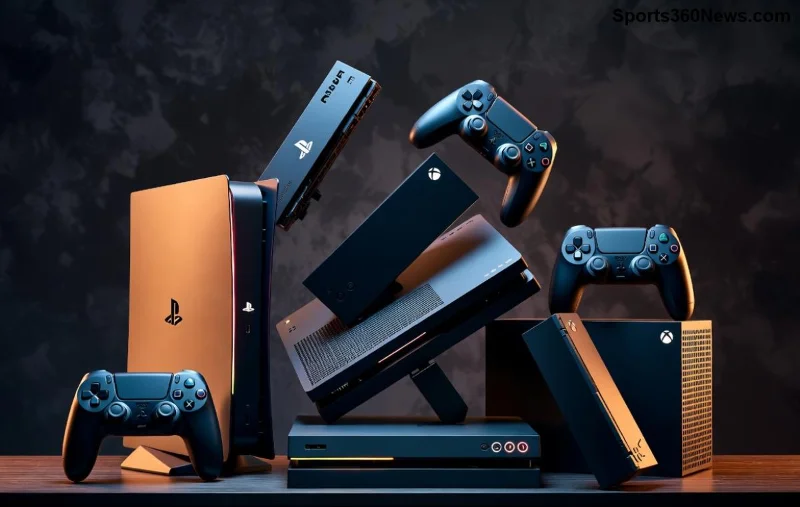
Stel je voor: je favoriete Xbox Controller in handen, klaar om Xbox Controller via Bluetooth te verbinden met je iPhone of Android-telefoon voor epische mobiele gaming-sessies. Geen kabels, geen gedoe – puur plezier! 🎮 Of je nu Call of Duty Mobile, Genshin Impact of cloud-games speelt, deze gids maakt het super eenvoudig. Volg onze stapsgewijze instructies en word een pro in Xbox Controller Bluetooth verbinden. Laten we direct aan de slag gaan! 👉
🎯 Vereisten voor een Soepele Verbinding
Voordat je start, check deze essentials. Niet elke Xbox Controller ondersteunt Bluetooth – kies voor modellen vanaf 2016 zoals de Xbox One S, Xbox Series X/S of Elite Series 2. Ze hebben een plastic omhulsel rond de Xbox-knop (niet metallic).
| Functie |
iPhone (iOS 13+) |
Android (8.0+) |
| Xbox Controller |
Bluetooth-ondersteund model |
Bluetooth-ondersteund model |
| OS-versie |
iOS 13 of hoger |
Android 8.0+ met Bluetooth 4.0+ |
| Apps |
Xbox Game Pass / Apple Arcade |
Xbox Game Pass / Google Play Games |
| Batterij |
Volledig opgeladen controller |
Volledig opgeladen controller |
⭐ Pro-tip: Update je OS en controller-firmware via de Xbox Accessories-app op een Windows-pc voor de nieuwste features.
📱 Xbox Controller met iPhone Verbinden: Eenvoudig in 5 Minuten
Apple maakt Xbox Controller iPhone verbinden een eitje dankzij native ondersteuning. Geen extra apps nodig voor basis-pairing!
- Pairing-modus activeren: Druk de Xbox-knop ingedrukt totdat het logo oplicht. Houd dan de pair-knop (klein knopje naast de USB-poort) 3 seconden ingedrukt. Het logo knippert nu snel – klaar om te pairen! ✨
- Bluetooth openen op iPhone: Ga naar Instellingen > Bluetooth en zorg dat het aanstaat.
- Selecteer controller: Zoek naar "Xbox Wireless Controller" in de lijst en tik erop. Bevestig met "Verbinden" als gevraagd.
- Testen: Open een game zoals Fortnite of Apple Arcade-titel. Navigeer met de analoge sticks – voelt als op console!
- Verbinding verbreken: Houd Xbox + pair-knop ingedrukt of vergeet in Bluetooth-instellingen.
✅ Klaar! Geniet van haptic feedback en motion controls in ondersteunde games. Voor cloud-gaming: download de Xbox Cloud Gaming-app.
🤖 Xbox Controller met Android Verbinden: Perfect voor Mobiele Battle Royals
Op Android is Xbox Controller Android verbinden net zo straightforward, maar check of je toestel gamepad-ondersteuning heeft (bijv. Samsung Galaxy, Google Pixel).
- Controller in pairing-modus: Idem als bij iPhone – Xbox-knop + pair-knop tot knipperend. 🔄
- Bluetooth aanzetten: Instellingen > Bluetooth > Aan.
- Pairen: Tik op "Xbox Wireless Controller". Sommige Androids vragen een pin (0000 of leeg laten).
- Game-launchen: Start Xbox Game Pass Ultimate, Call of Duty of Stadia-alternatieven. Pas in-game controls aan voor optimale mapping.
- Extra stap voor oudere Androids: Installeer Bluetooth Auto Connect-app uit Play Store als pairing hapert.
🎉 Gefeliciteerd! Speel nu seamless op je telefoon. Voor troubleshooting, zie onder.
![Xbox Controller verbonden met Android telefoon]()
🔧 Problemen Oplossen: Veelvoorkomende Fouten en Fixes
Geen verbinding? Geen paniek – de meeste issues zijn snel opgelost. Hier de top-fixes:
- Knipperend maar niet pairend? Herstart Bluetooth en controller. Zorg voor <10m afstand. ❌
- iPhone herkent niet? Update iOS en vergeet andere Bluetooth-devices. Apple Support raadt factory reset aan.
- Android lag of disconnect? Schakel Developer Options in (> USB debugging uit) en zet "Bluetooth HCI snoop log" aan voor debug.
- Batterij-issue? Laad op via USB-C – low battery verstoort Bluetooth. 🔋
- Game ondersteunt niet? Check in-game settings of gebruik apps zoals Mantis Gamepad Pro.
| Probleem |
Oplossing |
| Geen detectie |
Pairing-modus herhalen + Bluetooth uit/aan |
| Lag/input delay |
2.4GHz WiFi vermijden, controller updaten |
| Automatisch disconnect |
Energiebesparing uitschakelen in OS |
![Troubleshooting Xbox Controller Bluetooth verbinding]()
⭐ Tips voor de Beste Gaming-Ervaring met Xbox Controller
Maximaliseer je setup:
- Cloud Gaming: Gebruik Xbox Game Pass Ultimate voor 100+ titles op beide platforms. Sub voor €14,99/maand – worth it! 🚀
- Custom mapping: In Xbox Accessories-app (PC) of in-game tweak buttons.
- Accessoires: Voeg een phone mount toe voor console-gevoel.
- Multi-device: Pair met PC, telefoon én console zonder hassle.
- Alternatieven: Razer Kishi voor wired low-latency, maar Bluetooth rocks voor vrijheid. 😎
👉 Wil je meer? Check Xbox Support voor firmware-updates.
🎮 Conclusie: Level Up Je Mobiele Gaming Nu!
Met deze gids ben je klaar om je Xbox Controller via Bluetooth te rocken op iPhone en Android. Geen excuses meer voor touch-controls – voel de echte power! Deel je ervaringen in de comments en blijf tuned voor meer gaming-hacks. Game on! 🏆