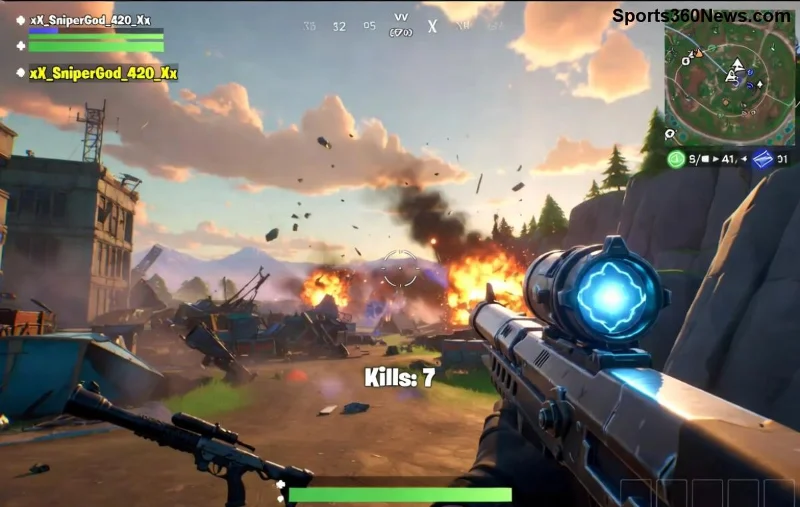
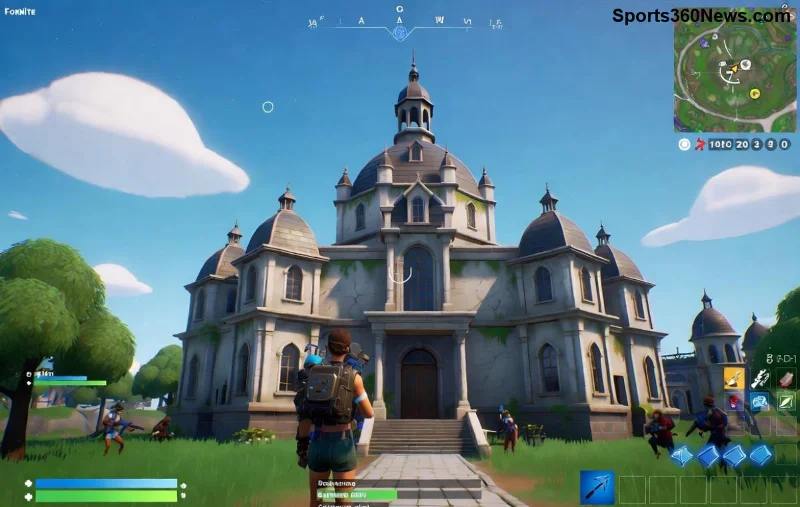
Stel je voor: je bent midden in een intense Fortnite battle royale, maar plotseling rent je personage ervandoor zonder dat je een knop indrukt. Frustrerend, hè? 😩 Dit probleem, oftewel Fortnite personage beweegt zichzelf, komt vaker voor dan je denkt. Gelukkig zijn er simpele oorzaken en fixes. In deze gids duiken we diep in de redenen en geven we je directe oplossingen. Blijf lezen voor tips die je Fortnite ervaring transformeren!

De Meest Voorkomende Oorzaken van Fortnite Personage Beweegt Zichzelf
Geen paniek – dit is meestal geen hack, maar een technische hitch. Hier zijn de top triggers:
- Controller Stick Drift: De analoge stick van je controller (zoals PS5 DualSense of Xbox) slijt en registreert 'ghost inputs'. Dit veroorzaakt Fortnite auto bewegen. ⭐ Meest voorkomend bij oudere controllers.
- Latency of Input Lag: Hoge ping of instabiele internet maakt dat inputs vertraagd aankomen, alsof je personage een eigen wil heeft.
- Software Overlays: Apps zoals Discord, NVIDIA GeForce Experience of Steam overlay interfereren met Fortnite inputs.
- Game Instellingen: Auto-run aanstaan of keybinds die conflicteren.
- Hardware Problemen: Vastzittende toetsen op je keyboard of muis jitter.
- Recent Game Bugs: Epic Games patches lossen ze op, maar tijdelijke glitches gebeuren.
Herken je een van deze? Ga door naar de fixes – we maken het makkelijk! 👆
Stapsgewijze Oplossingen: Stop Fortnite Personage Beweegt Zichzelf Vandaag Nog
Laten we direct aan de slag. Volg deze stappen voor een soepele fix.
1. Check je Controller op Stick Drift
Ga naar het Fortnite menu > Settings > Controller. Kalibreer je stick. Geen verbetering? Reinig met isopropyl alcohol of kalibreer via console-instellingen. Voor pro tip: koop een nieuwe thumbstick cap!
2. Optimaliseer je Internet voor Latency
- Gebruik bedrade Ethernet i.p.v. WiFi.
- Sluit background apps (Netflix, downloads).
- Test ping in Fortnite (netwerk stats aanzetten).
3. Schakel Overlays Uit
| App |
Fix |
| Discord |
Gebruikersinstellingen > Overlay uit. |
| NVIDIA/AMD |
Software settings > In-game overlay disable. |
| Steam |
Library > Fortnite > Properties > Disable overlay. |
![Fortnite controller stick drift fix]()
4. Reset Game Instellingen
In Fortnite: Tab > Video > Reset to defaults. Check Auto-Run (bind aan een knop die je niet gebruikt?).
5. Hardware Test & Update
Update drivers via Device Manager (Windows) of console firmware. Test met een andere controller/keyboard. Werkt het daar? Tijd voor vervanging!
Probeer deze nu – veel spelers melden 90% succes! 🎉 Maar wacht, er is meer...
Preventie Tips: Voorkom Toekomstige Fortnite Auto Bewegen
Om terugval te voorkomen:
- Gebruik gaming muis/keyboard met lage latency.
- Speel op een dedicated router met QoS voor gaming.
- Update Fortnite en drivers bij elke patch.
- Maak screenshots van je settings voor backups.
![Fortnite speler viert victory royale zonder glitches]()
Bonus: In de nieuwste updates heeft Epic verbeterde input detection toegevoegd, dus check altijd de patch notes op Epic's officiële site.
FAQ: Veelgestelde Vragen over Fortnite Personage Beweegt Zichzelf
V: Is het een hack? Nee, 99% technische issue. Scan je PC met antivirus voor gemoedsrust.
V: Werkt op mobiel/console hetzelfde? Ja, maar stick drift is console-specifiek.
V: Helpt herstarten? Soms, maar volg bovenstaande voor permanente fix.
Heb je nog issues? Drop een comment – community helpt!
Conclusie: Neem de Controle Terug in Fortnite
Met deze gids stop je Fortnite personage beweegt zichzelf en focus je op wins. 🎯 Test de fixes, tweak je setup en dominate de island. Wat was jouw fix? Deel beneden en help fellow gamers!
Deze tips zijn gebaseerd op recente player reports en Epic support. Happy gaming! 🚀