Het oplossen van Valorant-crashes op pc is vrijwel altijd mogelijk met een paar gerichte stappen. Of de game nu midden in een wedstrijd afsluit, vastloopt op het laadscherm of een Vanguard-foutmelding geeft bij het opstarten, de oorzaak is bijna altijd een van dezelfde terugkerende boosdoeners: een verouderde GPU-driver, een beschadigde Vanguard-anti-cheat-installatie, overmatig VRAM-gebruik of een overlay van derden die conflicteert met de kernel-driver. Doorloop de zes onderstaande oplossingen in de juiste volgorde en de meeste spelers kunnen binnen vijftien minuten weer spelen.
Voordat je begint
Zorg ervoor dat je pc voldoet aan de minimale systeemvereisten van Valorant en dat Windows volledig is bijgewerkt. Crashes veroorzaakt door een niet-ondersteund besturingssysteem of ontbrekende Visual C++-distributiebestanden lijken vaak identiek aan crashes door stuurprogramma's of Vanguard, dus het installeren van openstaande Windows-updates bespaart tijd.
Hoe los je Valorant-crashes op op de pc?
-
Stap 1: Update uw GPU-stuurprogramma's
Verouderde of beschadigde grafische stuurprogramma's zijn de meest voorkomende oorzaak van crashes in Valorant. Open Apparaatbeheer (druk op Win + X en selecteer het in het menu), vouw Beeldschermadapters uit , klik met de rechtermuisknop op je GPU en kies Stuurprogramma bijwerken . Nog beter is het om het nieuwste stuurprogramma rechtstreeks te downloaden via NVIDIA GeForce Experience of AMD Adrenalin. Deze platforms installeren een schoon en compleet pakket. Start na de update je pc opnieuw op voordat je Valorant start.
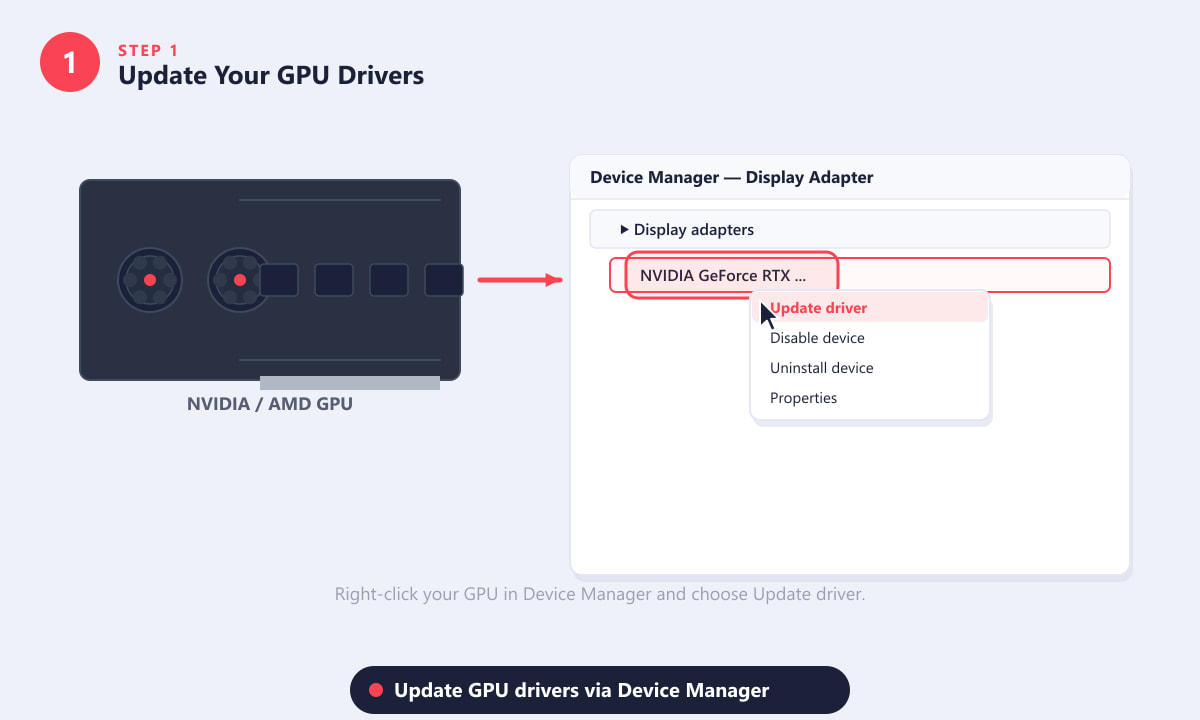
Klik met de rechtermuisknop op uw GPU in Apparaatbeheer en selecteer Stuurprogramma bijwerken, of download het nieuwste stuurprogramma van de website van de fabrikant. -
Stap 2: Riot Vanguard repareren of opnieuw installeren
Valorant kan niet opstarten zonder dat de kernel-anti-cheat, Riot Vanguard, correct werkt. Een beschadigde Vanguard-installatie veroorzaakt crashes bij het opstarten of tijdens het laadscherm. Open de Riot Client , klik op het tandwielpictogram in de rechterbovenhoek, ga naar Ondersteuning en kies Repareren . Hiermee wordt het Vanguard-stuurprogramma opnieuw geïnstalleerd zonder je gamebestanden te verwijderen. Zodra de reparatie is voltooid, controleer je of het Vanguard-pictogram in het systeemvak staat voordat je het spel start. Als het pictogram ontbreekt, probeer dan je pc opnieuw op te starten.
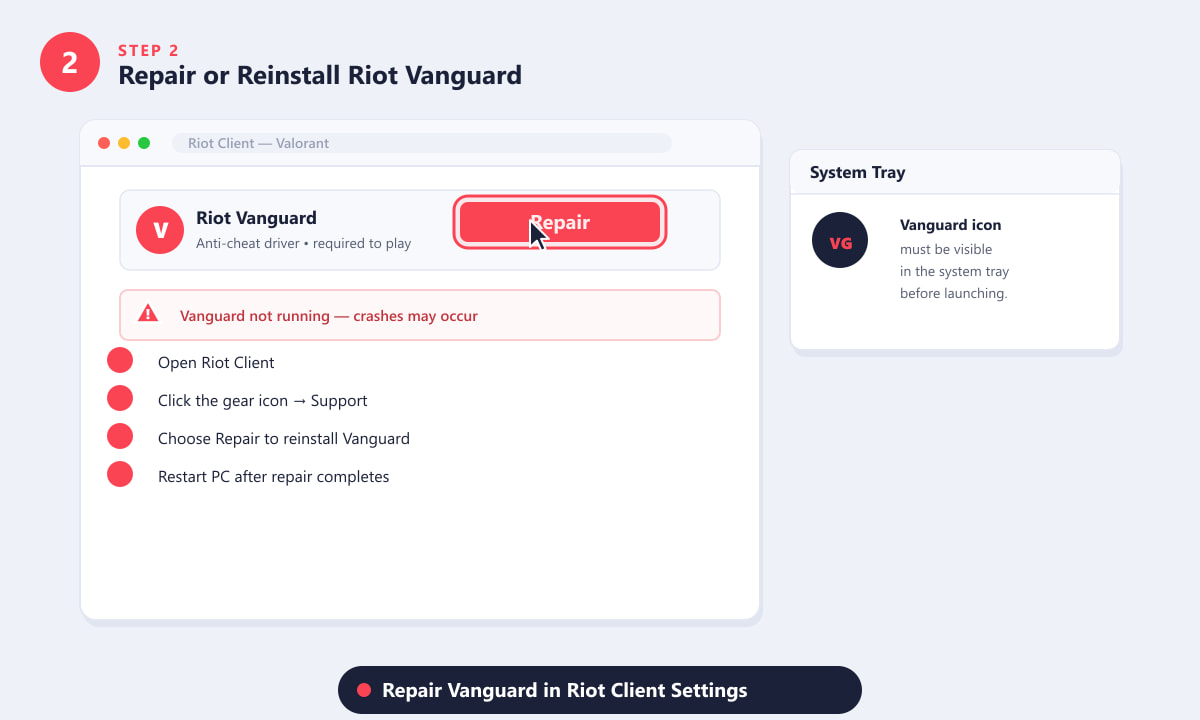
Gebruik de reparatieoptie in Riot Client om Vanguard opnieuw te installeren zonder je spelgegevens te wissen. -
Stap 3: Verlaag de grafische instellingen in het spel.
Valorant is niet bijzonder veeleisend, maar texturen van hoge kwaliteit en anti-aliasing-instellingen kunnen het VRAM van je GPU tot het uiterste drijven, waardoor het spel vastloopt wanneer een nieuwe map of personagevaardigheid wordt geladen. Start Valorant, open Instellingen → Video en verlaag de Materiaalkwaliteit , Textuurkwaliteit en Detailkwaliteit naar Laag . Zet Anti-aliasing op Geen en schakel Vignet uit. Pas de wijzigingen toe en start vervolgens een wedstrijd om de stabiliteit te testen.
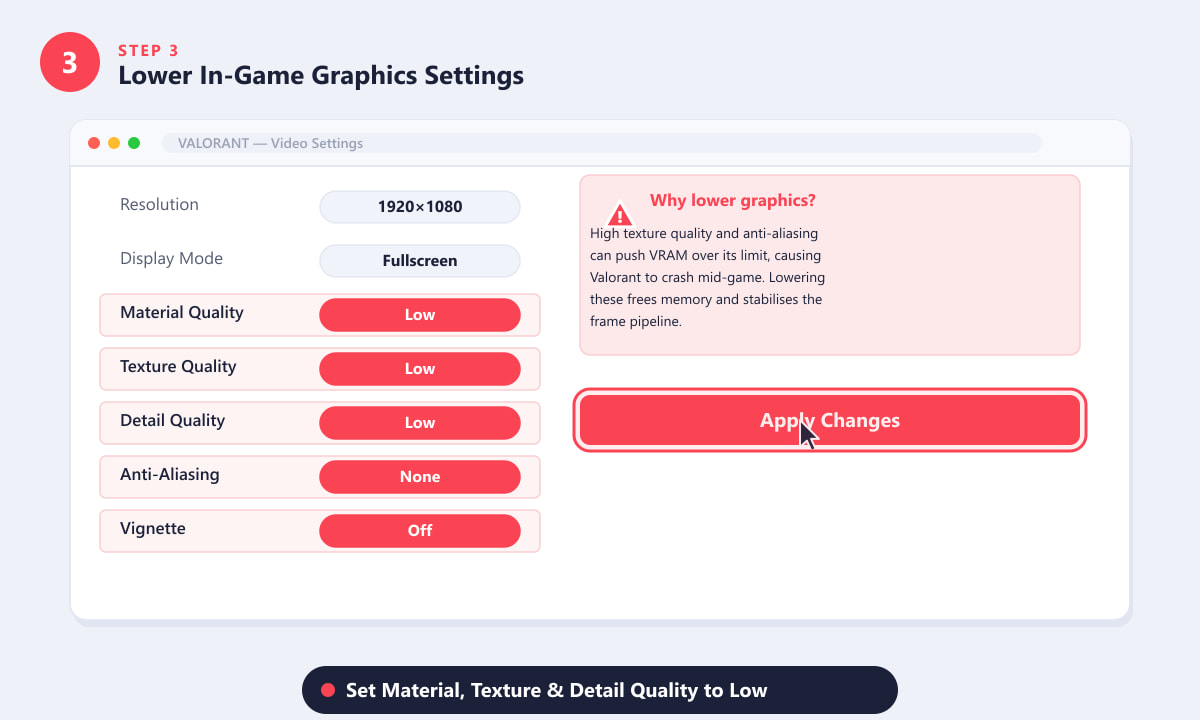
Door de kwaliteit van materiaal, textuur en detail op 'Laag' te zetten, wordt de belasting van het VRAM-geheugen verminderd en worden crashes tijdens het spelen voorkomen. -
Stap 4: Schakel overlays en achtergrondapps uit
Applicaties die code injecteren in andere processen — waaronder de in-game overlay van Discord , de NVIDIA GeForce Experience overlay en de Xbox Game Bar — kunnen conflicteren met het kernelstuurprogramma van Vanguard, waardoor Valorant crasht of zelfs een onterechte ban wordt veroorzaakt. Schakel elke overlay uit voordat je het spel start: ga in Discord naar Instellingen → Overlay → schakel deze uit; ga in GeForce Experience naar Instellingen → Algemeen → schakel In-game Overlay uit; voor de Xbox Game Bar druk je op Win + G, of schakel je deze uit in Windows-instellingen → Gaming → Xbox Game Bar. Druk ook op Ctrl + Shift + Esc om Taakbeheer te openen en alle CPU-intensieve achtergrondprocessen die je niet nodig hebt, te sluiten.
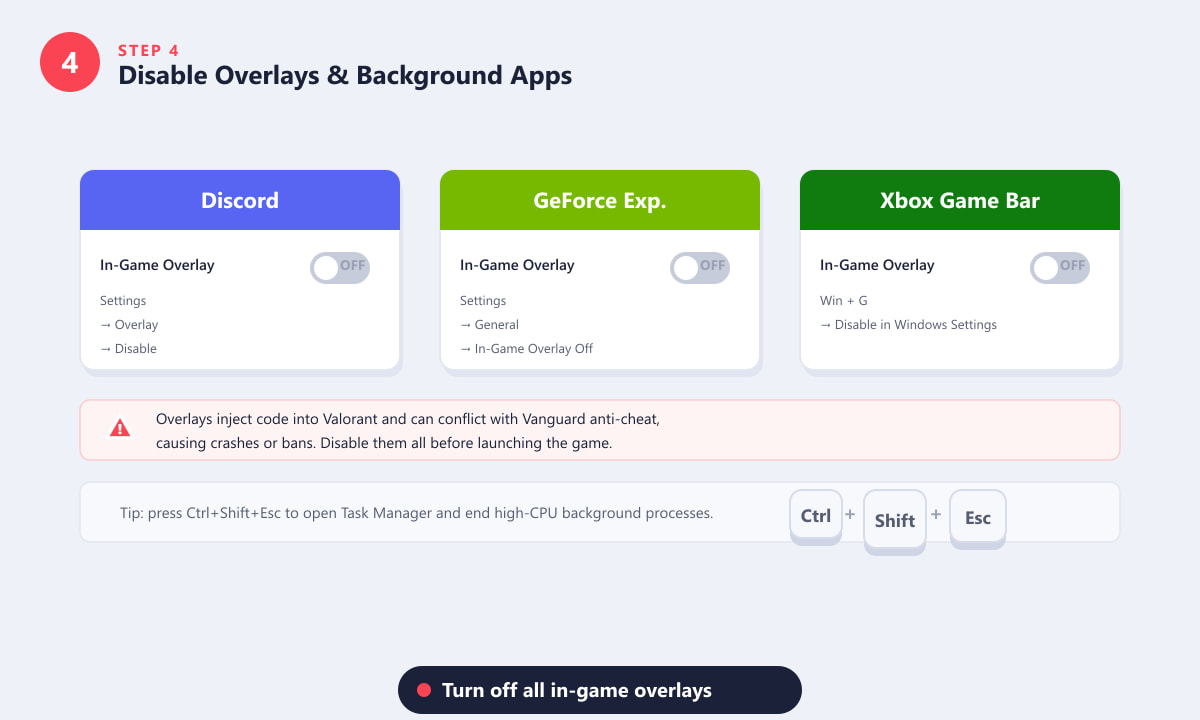
Elke uitgeschakelde overlay betekent één minder potentieel conflict met het kernelstuurprogramma van Riot Vanguard. -
Stap 5: Start Valorant als beheerder.
Vanguard draait op kernelniveau en vereist dat het uitvoerbare bestand van je game dezelfde verhoogde machtigingen heeft. Zonder deze machtigingen mislukt de verbinding tussen Valorant en Vanguard en crasht het spel. Ga naar de installatiemap van Valorant (meestal
C:\Riot Games\VALORANT\live\), klik met de rechtermuisknop op VALORANT.exe , kies Eigenschappen , klik op het tabblad Compatibiliteit , vink ' Dit programma als beheerder uitvoeren' aan en klik op Toepassen . Doe hetzelfde voor RiotClientServices.exe in de map Riot Client.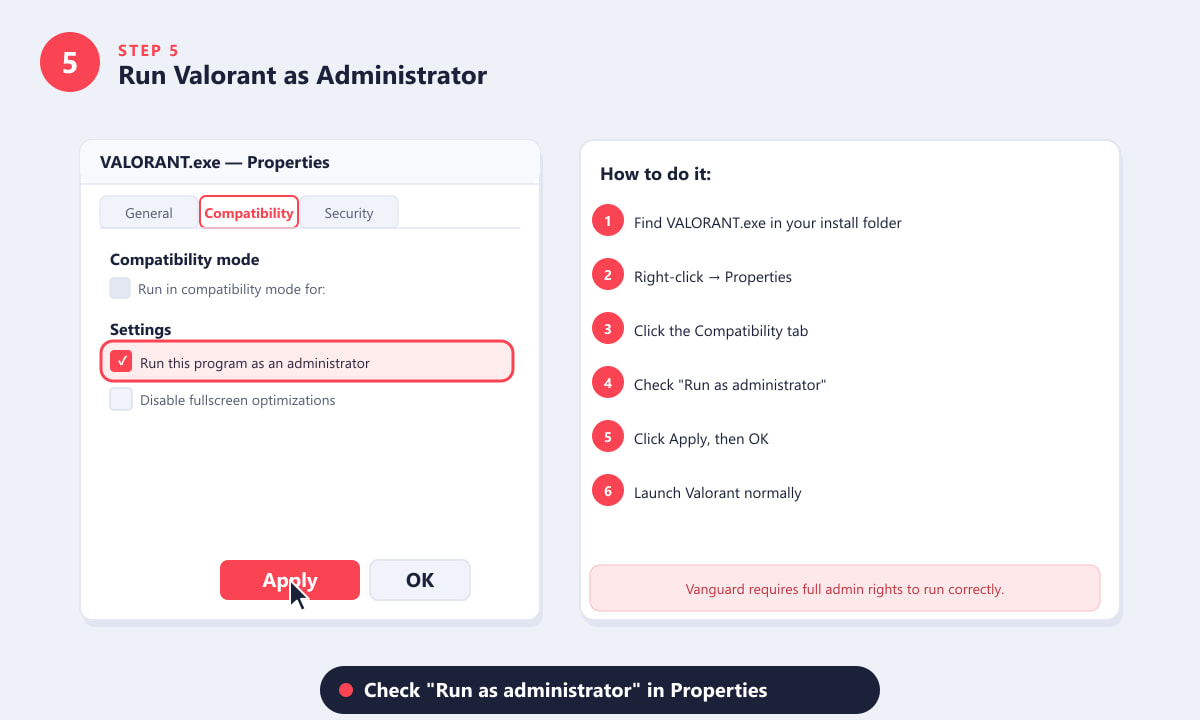
Door beheerdersrechten toe te kennen aan VALORANT.exe worden crashes verholpen die worden veroorzaakt door conflicten met Vanguard over toegangsrechten. -
Stap 6: Valorant opnieuw installeren
Als al het andere mislukt, verwijdert een schone herinstallatie in één keer beschadigde gamebestanden, achtergebleven Vanguard-stuurprogramma's en verkeerd geconfigureerde instellingen. Verwijder Valorant via Apps en functies in de Windows-instellingen — Riot Vanguard en de Riot Client worden dan ook verwijderd. Verwijder vervolgens handmatig alle achtergebleven mappen op
%LocalAppData%\VALORANTen%ProgramData%\Riot Games. Start je pc opnieuw op en download en installeer een nieuwe versie van Valorant via playvalorant.com .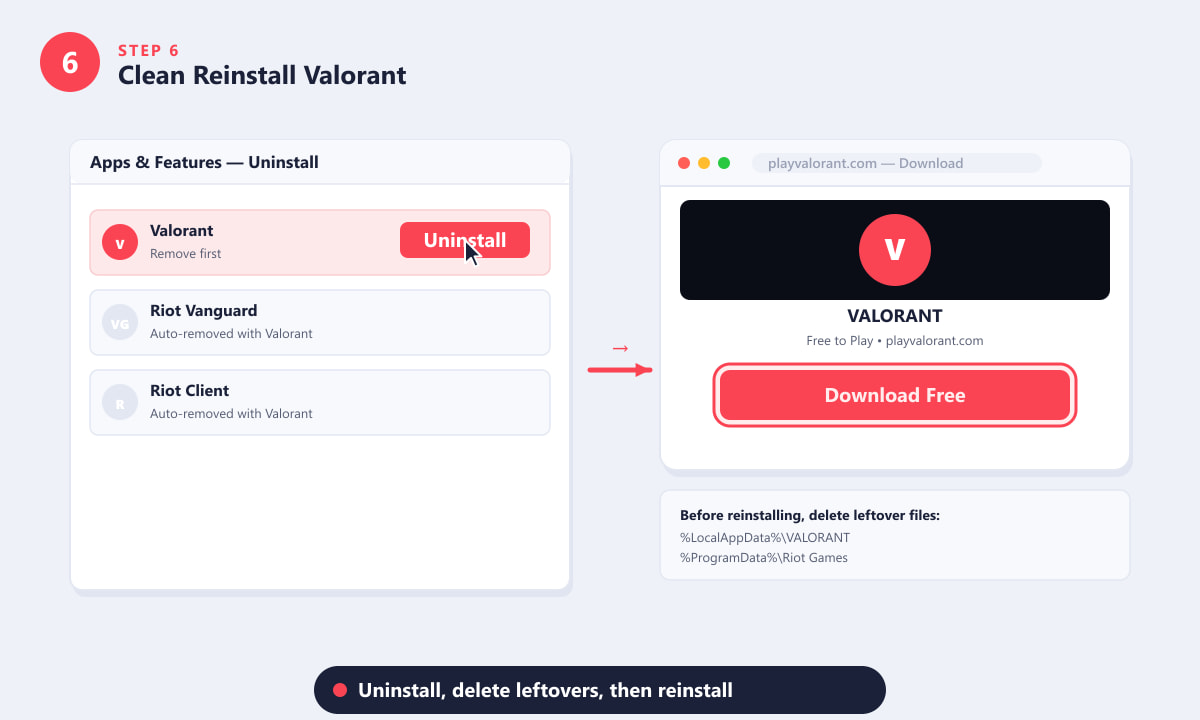
Een schone herinstallatie verwijdert beschadigde bestanden en reset Vanguard — de meest grondige oplossing voor aanhoudende crashes.
Aanvullende tips
- Zorg dat Windows up-to-date is. Vanguard controleert de Windows-versie bij elke opstart. Ontbrekende beveiligingspatches kunnen ervoor zorgen dat het spel volledig wordt geblokkeerd.
- Controleer je RAM-geheugen. Defect RAM-geheugen is een minder bekende oorzaak van systeemcrashes. Voer de ingebouwde Windows-geheugendiagnose uit (zoek ernaar in het Startmenu) om hardwarefouten uit te sluiten.
- Stel een wisselbestand in. Als u 8 GB RAM of minder hebt, zorg er dan voor dat het virtuele geheugen (wisselbestand) van Windows is ingesteld op automatisch. Ga naar Systeemeigenschappen → Geavanceerd → Prestatie-instellingen → Geavanceerd → Virtueel geheugen.
- Vermijd overklokken. Instabiele GPU- of RAM-overklokken veroorzaken willekeurige crashes midden in een spel, die op bugs lijken. Zet de kloksnelheden terug naar de standaardwaarden en test het opnieuw.
- Controleer de GPU-temperatuur. Als je GPU onder belasting boven de 90 °C komt, kan thermische throttling of een thermische uitschakeling de oorzaak zijn van de crash. Gebruik een tool zoals MSI Afterburner om de temperaturen tijdens het spelen te controleren.
Het oplossen van specifieke fouten
Valorant loopt vast met een Vanguard-fout (VAN0, VAN1000, enz.).
Deze codes betekenen dat Vanguard niet is opgestart of is geblokkeerd. Zorg ervoor dat Secure Boot en TPM 2.0 zijn ingeschakeld in uw BIOS/UEFI en repareer Vanguard vervolgens via de Riot Client zoals beschreven in stap 2. Controleer ook of uw Windows-versie 10 of hoger is; Vanguard ondersteunt geen Windows 7 of 8.
Valorant crasht midden in een wedstrijd zonder foutmelding.
Stille crashes zonder pop-up zijn bijna altijd een probleem met de GPU-driver of het VRAM. Update je drivers (stap 1), verlaag de textuurkwaliteit (stap 3) en controleer de GPU-temperatuur. Als de crashes aanhouden, voer dan een GPU-stresstest uit om te controleren op hardware-instabiliteit.
Valorant loopt vast op het laadscherm.
Dit wijst meestal op een beschadigd spelbestand of een overlay (stap 4) die de opstartprocedure verstoort. Repareer Vanguard (stap 2) en schakel alle overlays uit voordat je het opnieuw probeert.
Veelgestelde vragen
Waarom crasht Valorant steeds op de pc?
De meest voorkomende oorzaken zijn verouderde GPU-stuurprogramma's, een beschadigde Riot Vanguard-installatie, onvoldoende VRAM-ruimte bij hoge grafische instellingen of een overlay van derden die conflicteert met het anti-cheat-systeem. Doorloop eerst stap 1 tot en met 4; deze lossen de overgrote meerderheid van de Valorant-crashes op.
Wordt mijn voortgang verwijderd als ik Valorant opnieuw installeer?
Nee. Je accountvoortgang, rang, skins en in-game valuta worden opgeslagen op de servers van Riot, niet op je pc. Het verwijderen en opnieuw installeren van de game heeft alleen invloed op de lokale gamebestanden. Log na de herinstallatie in en alles zal precies hetzelfde zijn als voorheen.
Is Vanguard de reden dat Valorant vastloopt?
Vanguard kan vastlopen als het beschadigd, verouderd of geblokkeerd is door een ander stuurprogramma op kernelniveau. Het repareren ervan via de Riot Client (stap 2) en ervoor zorgen dat het beheerdersrechten heeft (stap 5) verhelpt de meeste vastlopers die met Vanguard te maken hebben. Als Vanguard nog steeds niet start, controleer dan uw BIOS-instellingen voor Secure Boot en TPM 2.0.
Zal het verlagen van de grafische instellingen ervoor zorgen dat Valorant minder vaak vastloopt?
Ja, in veel gevallen wel. Een hoge textuur- en materiaalkwaliteit verbruikt meer VRAM, en wanneer dat vol is, kan het stuurprogramma vastlopen. Door de kwaliteitsinstellingen op 'Laag' te zetten, wordt de VRAM-belasting aanzienlijk verminderd en worden vastlopers tijdens het spelen vaak voorkomen, zonder dat dit de zichtbaarheid van de gameplay noemenswaardig beïnvloedt.
Welke Windows-versie is vereist voor Valorant?
Valorant vereist Windows 10 (64-bit) versie 1803 of later. Vanguard vereist tevens dat Secure Boot en TPM 2.0 zijn ingeschakeld. Het gebruik van een oudere of niet-ondersteunde Windows-versie zal ervoor zorgen dat het spel helemaal niet kan worden gestart.
Tot slot
Het oplossen van Valorant-crashes op pc is een kwestie van uitsluiting. Begin met het bijwerken van je stuurprogramma's en het repareren van Vanguard – dit lost de meeste problemen op – en werk vervolgens de lijst af indien nodig. De meeste spelers hoeven stap 6 nooit te bereiken, maar een schone herinstallatie is een betrouwbaar laatste redmiddel als niets anders werkt. Zodra het spel stabiel is, zorg er dan voor dat je grafische kaartstuurprogramma's up-to-date zijn en vermijd het draaien van overlay-software naast Valorant om te voorkomen dat de crashes terugkeren.