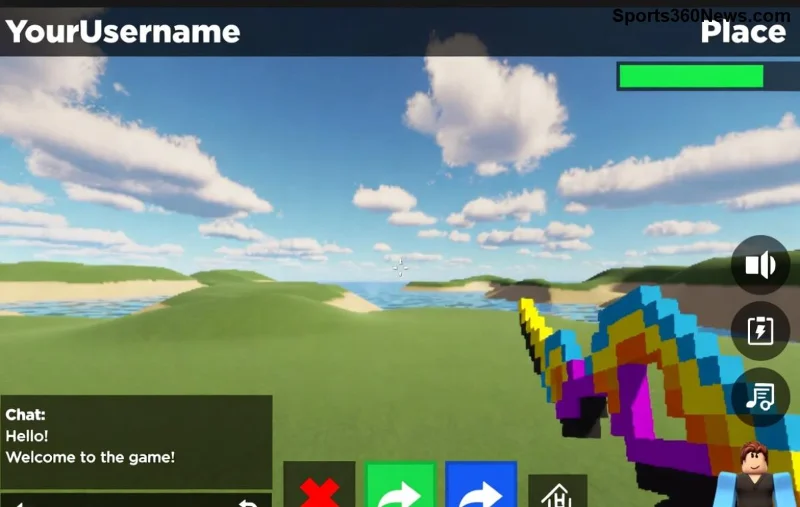
Stel je voor: je zit klaar met je Chromebook, klaar om te duiken in de eindeloze werelden van Roblox. Maar werkt het wel? Absoluut! Met de nieuwste updates speel je Roblox op Chromebook soepel en zonder gedoe. Deze gids geeft je alles: van installatie tot pro-tips. Laten we direct beginnen – je avontuur wacht! 🚀
Voorbereiding: Controleer je Chromebook voor Roblox
Niet elke Chromebook is gelijk, maar de meeste moderne modellen ondersteunen Android-apps perfect. Volg deze check:
- 🔍 Ga naar Instellingen > Apps > Google Play Store. Ziet het er aan? Top!
- 📱 Update Chrome OS naar de nieuwste versie via Instellingen > Over Chrome OS.
- ⭐ Minimaal 4 GB RAM en een Intel/ARM-processor voor soepele gameplay.
Als Play Store ontbreekt? Activeer het via Instellingen > Apps > Google Play Store inschakelen. Klaar? Op naar de installatie! 😎
Stap-voor-Stap: Roblox op Chromebook Installeren via Android App
De officiële Roblox Android-app is de beste manier. Het draait native op Chrome OS en biedt volledige ondersteuning voor multiplayer en custom games.
- 🖱️ Open de Google Play Store.
- 🔍 Zoek op "Roblox" en selecteer de app van Roblox Corporation.
- 📥 Tik Installeren. Wacht tot het klaar is (paar minuten).
- 🎮 Open de app, log in met je Roblox-account of maak er een aan.
- 🚀 Kies je favoriete game en speel! Geen lag, pure fun.
Pro-tip: Sta toe dat de app notificaties en opslag gebruikt voor de beste ervaring. Nu al testen? Spring erin en voel het verschil! 💥
Alternatieve Methode: Webversie van Roblox op Chromebook
Werkt Play Store niet? Gebruik de browser-versie als snelle fix.
- 🌐 Ga naar roblox.com.
- Log in en klik Speel op een game.
- 💡 Gebruik Google Chrome in desktop-modus voor betere prestaties.
Let op: De webversie kan laggy zijn op oudere hardware. Android-app is koning! 👑
![Stappen installeren Roblox op Chromebook]()
Optimaliseer je Prestaties voor Ultieme Roblox Chromebook Gameplay
Wil je 60 FPS en geen crashes? Pas deze tweaks toe:
| Instelling | Actie | Voordeel |
|---|
| Grafische Kwaliteit | Zet in Roblox op Automatisch of Laag | Minder lag, soepeler |
| Chrome OS Modus | Schakel Game Dashboard in (Shift + Performance) | Boost FPS tot 30% |
| Achtergrond Apps | Sluit via Shelf (rechtsklik > Sluiten) | Meer RAM vrij |
| WiFi Optimalisatie | Gebruik 5GHz-netwerk | Stabiele connectie |
Activeer Linux (Beta) voor gevorderden: Installeer via Instellingen > Ontwikkelaars, dan Roblox via Wine. Maar Android volstaat meestal. Voel de power! ⚡
Veelvoorkomende Problemen Oplossen bij Roblox op Chromebook
Stuit je op issues? Hier de fixes – snel en painless:
- ❌ App crasht: Wis cache via Instellingen > Apps > Roblox > Opslag > Wissen. Herstart.
- 🚫 Geen geluid: Check volume mixer in Roblox-instellingen.
- ⏳ Lag of vastlopen: Update Roblox en Chrome OS. Probeer airplane mode aan/uit.
- 🔒 Login faalt: Wis browser-cookies of gebruik incognito.
Voor diepere hulp: Bekijk de Roblox Help Center. Je bent zo terug in de game! 🏆
Extra Tips voor Game Thuis: Word een Roblox Pro op Chromebook
Maak je setup episch:
- ⭐ Sluit een gamepad aan via USB/Bluetooth voor console-gevoel.
- 😊 Deel je scherm met vrienden via Google Meet voor co-op fun.
- 📱 Gebruik Roblox Studio (Android-versie beperkt, web oké) om zelf games te bouwen.
Cloud-opties zoals now.gg werken ook vlekkeloos op Chromebook – ideaal voor low-spec devices.
Conclusie: Start je Roblox Avontuur op Chromebook Vandaag!
Met deze gids beheers je Roblox op Chromebook als een baas. Installeren, optimaliseren, problemen fixen – check! Duik nu in Adopt Me, Brookhaven of je fave game. Deel je succes in de comments en like voor meer tips. Game on! 🎉