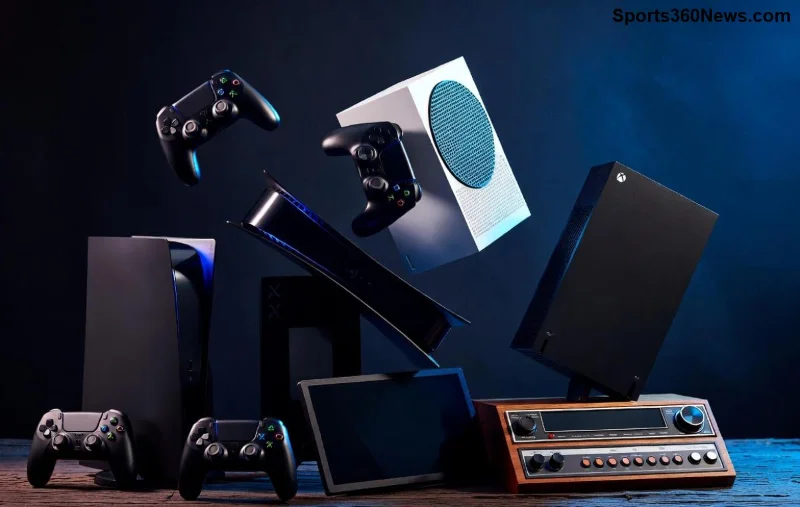
Stel je voor: je zit vast in het verkeer, maar je kunt toch doorgaan met je epische PS5-avontuur. Of je bent op vakantie en wilt je favoriete games spelen zonder je console mee te slepen. Dat is de magie van Remote Play op je PlayStation 5! Deze functie laat je je PS5-games streamen naar je smartphone, tablet, PC of Mac, alsof je console naast je staat. Perfect voor echte gamers die niet willen stoppen. 👉 Laten we meteen aan de slag gaan met deze complete, stapsgewijze gids.
Wat Is Remote Play En Waarom Moet Je Het Gebruiken?
Remote Play is Sony's officiële streamingdienst voor PS5 en PS4. Het streamt je games in hoge kwaliteit rechtstreeks vanaf je console naar een ander apparaat. Met de nieuwste updates ondersteunt het nu 1080p bij 60fps en lage latency voor vloeiend spelen. Ideaal voor multiplayer-sessies of singleplayer-epics zoals God of War of Fortnite.
Voordelen voor jou als gamer:
- 🎮 Speel overal met internet (minimaal 5Mbps upload/download).
- ⭐ Geen extra kosten, alleen je PSN-account.
- ✅ Ondersteunt controllers zoals DualSense via Bluetooth.
Systeemvereisten Voor Remote Play Op PS5
Zorg dat je setup voldoet aan deze eisen voor de beste ervaring. Gebruik deze tabel als checklist:
| Apparaat |
Minimum Vereisten |
Aanbevolen |
| PS5 Console |
Internet: 5Mbps+; Vast IP of PSN Remote Play ingeschakeld |
5GHz Wi-Fi of Ethernet; PS5 op de nieuwste firmware |
| Smartphone/Tablet |
Android 12+ of iOS 15+; PS Remote Play app |
5G/Wi-Fi 6; 4GB RAM |
| PC/Mac |
Windows 10+ of macOS 12+; 2GB RAM |
Intel Core i5+; 8GB RAM; USB-poort voor controller |
Pro-tip: Test je verbindingssnelheid op speedtest.net. Nu klaar? Op naar de setup! 🚀
Stap 1: Remote Play Activeren Op Je PS5 🎯
Begin bij de bron: je PS5.
- Ga naar Instellingen > Systeem > Remote Play.
- Zet Remote Play inschakelen aan. ✅
- Link je PS5 aan een account: Kies Link Apparaat voor een code (noteer deze!).
- Zorg voor een sterke internetverbinding: Gebruik Ethernet voor zero lag.
Je PS5 moet aan staan of in ruststand (maar niet volledig uit). Activeer Stay Connected to the Internet in ruststand via Instellingen > Systeem > Energiebesparing.
Stap 2: PS Remote Play App Downloaden En Installeren 📱
Download de officiële app - gratis en up-to-date.
- Smartphone/Tablet: Zoek 'PS Remote Play' in Google Play of App Store.
- PC/Mac: Ga naar de officiële PlayStation-site en download de app.
Installeer en log in met je PSN-account. Voer de code van je PS5 in als gevraagd. Klaar in 2 minuten! 😎
![Stappen voor Remote Play setup op PS5 app]()
Stap 3: Verbinden En Starten Met Spelen 🔗
De spannendste stap!
- Open de app en selecteer je PS5.
- Druk op Verbinden. Je ziet je PS5-home screen.
- Pair je DualSense-controller: Houd Share + PS-knop ingedrukt tot lampje knippert, verbind via Bluetooth.
- Kies je game en speel! Gebruik touch-controls op mobiel of fysieke controller.
Eerste keer? Het voelt als magie. Probeer een snelle game om te testen. ⭐
Geavanceerde Tips Voor Optimale Remote Play Ervaring 💡
Maak het perfect:
- Video Kwaliteit: In de app, kies 1080p/60fps als je verbinding het aankan.
- Lage Latency: Gebruik 5GHz Wi-Fi, sluit achtergrond-apps.
- Meerdere Apparaten: Max één Remote Play sessie tegelijk.
- 🎮 DualSense Features: Haptics en adaptive triggers werken volledig!
Voor de nieuwste info, check de officiële gids op playstation.com.
Problemen Oplossen: Veelvoorkomende Fouten En Fixes ❌➡️✅
Geen verbinding? Geen paniek, hier de fixes:
| Probleem |
Oplossing |
| Geen PS5 gevonden |
Check internet, herstart PS5, controleer code |
| Lag of disconnects |
Verbeter Wi-Fi, gebruik mobiele hotspot als backup |
| App crasht |
Update app en OS, clear cache |
| Controller niet herkend |
Reset controller, pair opnieuw |
99% van de issues lost op met een herstart. Blijven problemen? PSN-support helpt snel.
Conclusie: Game Vrij Met Remote Play Op PS5! 🏆
Gefeliciteerd! Je hebt nu Remote Play op je PlayStation 5 staan. Of je nu reist, chillt op de bank of een snelle sessie wilt - dit is je ticket naar onbeperkt gamen. Probeer het vandaag en voel de vrijheid. Wat is jouw eerste game via Remote Play? Deel in de comments en blijf tuned voor meer PS5-tips! 👇
Deze gids is gebaseerd op de nieuwste PS5-firmware en app-versies voor een vlekkeloze setup.