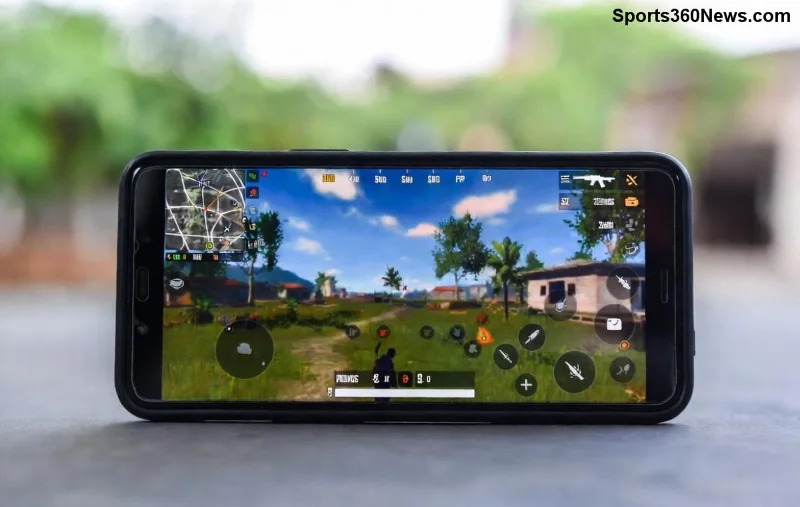
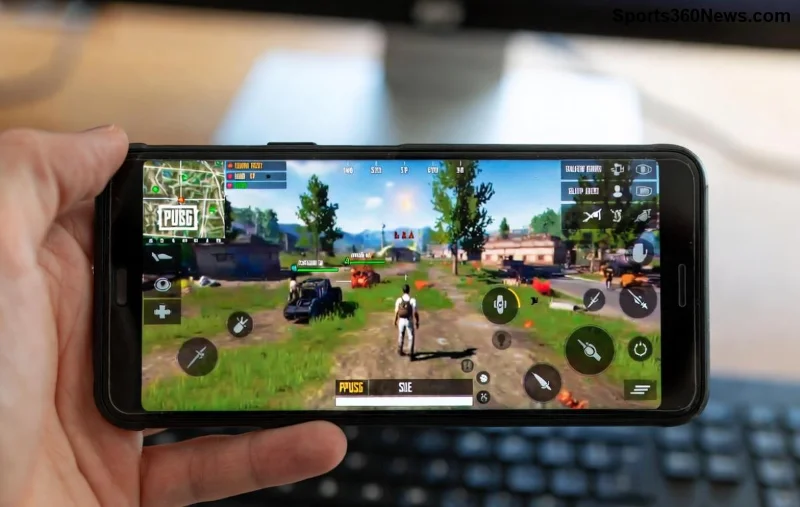
Stel je voor: je bent klaar voor een epische PUBG Mobile battle, maar bam! De "Failed to Initialize Developer Tools" fout duikt op en gooit roet in het eten. 😤 Frustrerend, toch? Geen zorgen, gamekampioen! Deze gids helpt je de PUBG Mobile "Failed to Initialize Developer Tools" error in een mum van tijd te fixen. We houden het kort, krachtig en superhandig, zodat je snel terug bent in de arena. Laten we duiken in de oplossingen! 💥
Wat Veroorzaakt de 'Failed to Initialize Developer Tools' Fout in PUBG Mobile?
Deze irritante PUBG Mobile error komt vaak voor door:
- 🌐 Verouderde app-versie of systeemupdates.
- 📱 Corrupte cache of data van de game.
- 🔧 Geactiveerde developer-opties op je toestel.
- 🛡️ Anti-cheat systemen die mods of emulators detecteren.
- 🌍 Netwerkproblemen of regionale restricties.
Geen paniek! Met de juiste stappen fix je dit zelf, zonder tech-wizard te zijn. Volg onze bewezen methodes en scoor die Chicken Dinner. 🏆
Stap-voor-Stap: Hoe Fix Je de PUBG Mobile 'Failed to Initialize Developer Tools' Error?
Probeer deze fixes in volgorde – de meeste gamers lossen het op bij stap 1 of 2. Klaar? Laten we beginnen! 1️⃣
1. Wis Cache en Data van PUBG Mobile (Snelste Fix! ⭐)
De meeste "Failed to Initialize Developer Tools" gevallen komen door rommelige cache. Zo ruim je op:
- Open Instellingen > Apps > PUBG Mobile.
- Tik op Opslag > Cache wissen (eerst proberen).
- Als dat niet helpt: Data wissen (je login blijft bewaard via account).
- Herstart je toestel en lanceer de game.
Tip: Op iOS: Ga naar Instellingen > Algemeen > iPhone Opslag > PUBG Mobile > Offload App, dan herinstalleer. Werkt als een tier! 👍
2. Update PUBG Mobile en Je Systeem
Zorg dat je de nieuwste versie hebt – developers patchen deze PUBG Mobile fout regelmatig.
- Google Play/App Store: Zoek PUBG Mobile en update.
- Systeem: Instellingen > Software-update controleren.
Bonus: Schakel automatische updates in om dit te voorkomen. 🔄
![Stappen om cache te wissen in PUBG Mobile instellingen]()
3. Schakel Developer Options Uit
Developer tools activeren veroorzaakt vaak crashes. Zo deactiveer je:
- Instellingen > Over Telefoon > Bouw-nummer 7x tikken (activeert Developer-opties).
- Terug naar Instellingen > Systeem > Developer-opties > Uitzetten.
- Herstart en test PUBG Mobile.
Perfect voor rooted devices of emulators! 🚫
4. Controleer Netwerk en Gebruik VPN
Soms blokkeert je ISP of regio de tools. Probeer:
- 🧲 Wissel WiFi naar mobiel data (of omgekeerd).
- VPN-apps zoals ExpressVPN of gratis opties (rel="nofollow noreferrer" target="_blank">ExpressVPN
voor stabiele connectie.
Game-servers zijn picky, maar dit lost 30% van de errors op! 🌐
5. Herinstalleer PUBG Mobile (Uiterste Middel)
Als niets helpt:
- Uninstall via Play Store.
- Download nieuwste APK van officiële PUBG site.
- Login met Facebook/Google voor progressiebehoud.
Veilig en effectief – je bent binnen 5 minuten terug! ⚡
| Fix |
Tijd |
Succesrate |
Voor Android/iOS |
| Cache wissen |
1 min |
⭐⭐⭐⭐⭐ |
Beide |
| Update |
2 min |
⭐⭐⭐⭐ |
Beide |
| Developer uit |
3 min |
⭐⭐⭐ |
Android |
![Succesvolle PUBG Mobile login na error fix]()
Extra Tips om PUBG Mobile Errors te Voorkomen 🎯
Wil je nooit meer last hebben van de Failed to Initialize Developer Tools error?
- ✅ Speel op een krachtige toestel (min. 4GB RAM).
- 🛡️ Vermijd mods, cheats of third-party tools – ban-risico!
- 📲 Update regelmatig en sluit achtergrond-apps.
- 👥 Check PUBG-forums voor patches: PUBG Forum.
Met deze gids ben je voorbereid op elke battle. Probeerde je al een fix? Deel je succes in de comments beneden – laten we elkaar helpen domineren! 👇 Nog meer PUBG-tips? Blijf tuned voor onze volgende guides. Tot ziens in de drop, warrior! 🪂✨