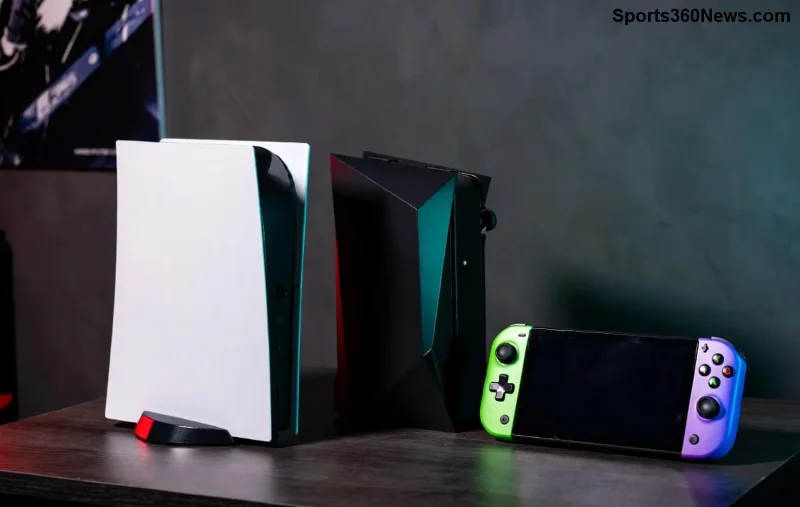
Ben je een PS5 gamer die hunkert naar meer opslagruimte voor al die epische games? 😎 De PS5 interne SSD verwijderen of vervangen is makkelijker dan je denkt! Met deze complete gids neem je de controle over je console en breid je de storage uit tot wel 8TB of meer. Volg onze stapsgewijze instructies en geniet van snellere laadtijden en eindeloos speelplezier. Laten we direct aan de slag gaan – geen tijd verspillen, alleen pure gaming-winsten!

Voorbereiding: Wat Heb Je Nodig? ⭐
Voor een succesvolle PS5 SSD vervanging moet je goed voorbereid zijn. Hier is een checklist om ongelukken te voorkomen:
- 👉 Een compatibele M.2 SSD (PCIe 4.0, 2280-formaat, met heatsink – max. 9cm lang).
- 👉 Philips-schroevendraaier (PH0 of PH00).
- 👉 Anti-statisch polsbandje (optioneel, maar aanbevolen voor veiligheid).
- 👉 Schone, zachte ondergrond om krassen te voorkomen.
- 👉 Back-up van je games en data via USB of cloud (essentieel!).
Aanbevolen SSD's voor PS5
Kies een SSD die voldoet aan Sony's specificaties voor optimale prestaties. Hier een handige tabel met topkeuzes:
| SSD Model |
Capaciteit |
Snelheid |
Prijsindicatie |
Compatibiliteit |
| WD Black SN850X |
2TB / 4TB |
7000 MB/s |
€150-€300 |
⭐⭐⭐⭐⭐ (met heatsink) |
| Samsung 990 Pro |
2TB / 4TB |
7450 MB/s |
€160-€320 |
⭐⭐⭐⭐⭐ |
| Seagate FireCuda 530 |
1TB / 4TB |
7300 MB/s |
€120-€350 |
⭐⭐⭐⭐ |
Tip: Controleer altijd de officiële Sony-SSD-lijst voor de nieuwste compatibiliteit. Zo voorkom je problemen!
Stap-voor-Stap: PS5 Interne SSD Verwijderen 🎮
Volg deze stappen precies op voor een vlekkeloze PS5 interne SSD verwijderen. De hele procedure duurt slechts 15-30 minuten. Zet je PS5 uit en trek de stekker eruit – veiligheid eerst! ⚠️
- Stap 1: Verwijder de zijpanelen. Leg de PS5 horizontaal. Duw de glanzende witte plaat aan de rechterkant (als je naar de voorkant kijkt) naar achteren en til hem op. Herhaal voor de linkerkant. 👉
- Stap 2: Open het SSD-compartiment. Zoek het metalen schroefdeksel aan de achterkant. Draai de enkele schroef los met je schroevendraaier (bewaar hem veilig!).
- Stap 3: Trek de SSD-slot uit. Schuif het zwarte slotje naar links om de PS5 interne SSD te ontgrendelen. Trek de SSD voorzichtig recht naar buiten. Gefeliciteerd, je oude SSD is eruit! 🎉
![PS5 SSD compartiment openen en verwijderen]()
Na deze stappen heb je toegang tot het hart van je PS5's opslag. Voel je al de opwinding van meer gamespace? Blijf lezen voor de vervangingsstappen!
PS5 SSD Vervangen: Installeer je Nieuwe Drive 🚀
Nu het leuke deel: de PS5 SSD vervangen! Zorg dat je nieuwe SSD een heatsink heeft voor koeling – cruciaal voor topprestaties.
- Stap 4: Plaats de nieuwe SSD. Schuif de SSD schuin in het slot tot hij klikt. Duw het zwarte slotje terug op zijn plek.
- Stap 5: Bevestig het deksel. Draai de schroef stevig aan (niet te hard!). Plaats de zijpanelen terug door ze op hun plek te klikken.
- Stap 6: Start op en formateer. Sluit aan, ga naar Instellingen > Opslag > Geïnstalleerde SSD. Formatteer de nieuwe drive. Klaar voor games! 😊
Veelvoorkomende Fouten en Oplossingen ❌
Vermijd deze valkuilen voor een soepele upgrade:
- Fout 1: SSD niet compatibel → Oplossing: Check Sony's lijst.
- Fout 2: Oververhitting → Oplossing: Gebruik altijd een heatsink.
- Fout 3: Garantie verloren? → Sony staat upgrades toe zolang je voorzichtig bent, maar bewaar originele SSD.
Pro-tip: Update je PS5-firmware naar de nieuwste versie vóór installatie voor beste compatibiliteit.
Voordelen van een PS5 SSD Upgrade 💥
Waarom moeite doen? Een grotere PS5 interne SSD betekent:
- Snelere laadtijden met PCIe 4.0-snelheden.
- Opslag voor 100+ AAA-games.
- Toekomstbestendig voor nieuwe titels.
Gamers melden tot 4x meer ruimte zonder externe drives! Klaar om je setup te boosten?
Veiligheidstips en Nazorg 🔒
- Werk in een stofvrije omgeving.
- Raak geen elektronica aan zonder aarding.
- Test na installatie met een grote game-download.
Als je vastloopt, bekijk iFixit's gedetailleerde PS5 SSD-gids voor visuals.
Conclusie: Upgrade Vandaag Nog en Game Harder! 👊
Gefeliciteerd, je bent nu een PS5 SSD expert! Door de PS5 interne SSD verwijderen of vervangen unlock je onbeperkt speelplezier. Deel je succes in de comments en tag je gaming buddies. Wat is je volgende upgrade? Blijf tuned voor meer PS5-tips! 🎮✨