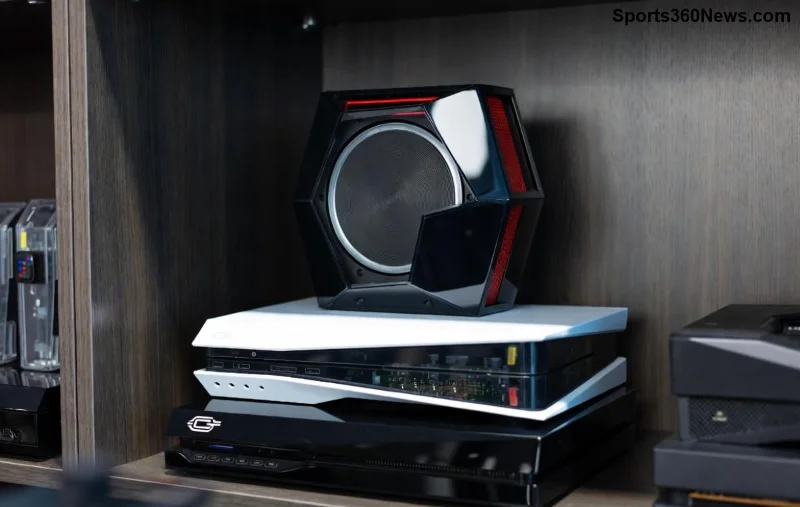
Stel je voor: je nieuwe PS5 staat klaar, en je bent gebrand op dominantie in de galactische oorlogen van Star Wars. Met deze stap-voor-stap gids zet je je console feilloos op voor de First Order. We houden het cô đ�ng, praktisch en vol game-vibes – zodat jij snel in de actie duikt. Laten we beginnen, Stormtrooper! 👏

1️⃣ Stap 1: Unboxing en Controleer de Doos – Klaar voor de Missie!
Haal je PS5 uit de verpakking en voel de kracht van de Force. Controleer of alles aanwezig is:
| Onderdeel |
Beschrijving |
Tip voor First Order |
| PS5 Console |
Hoofdeenheid (standaard of digital edition) |
Plaats hem rechtop voor een imposante First Order look! |
| DualSense Controller |
Draadloos met haptic feedback |
Perfect voor lightsaber-gevechten ⭐ |
| HDMI-kabel |
Voor 4K/120Hz |
Zorg voor een 2.1 HDMI-poort op je TV |
| Voeding |
Geïntegreerd of apart |
Sluit aan op een stabiel stopcontact ⚠️ |
| Standaard |
Voor verticale opstelling |
Ideaal voor je First Order display |
Geen ontbrekende onderdelen? Top! Volgende stap activeert de duistere kant. 😎
2️⃣ Stap 2: Hardware Aansluiten – Bouw Je PS5 Basis!
Volg deze volgorde om fouten te vermijden:
- Sluit de HDMI-kabel aan op HDMI-poort 1 van je TV en de PS5 USB-C HDMI-poort.
- Steek de stroomkabel in de PS5 en een muurstopcontact. Gebruik nooit een verlengsnoer voor optimale prestaties!
- Zet de PS5 aan met de power-knop (blauwe LED knippert).
- Schakel je TV naar de juiste HDMI-ingang. 🎥
Je scherm licht op met het setup-scherm. Voel de opwinding – de First Order roept!
3️⃣ Stap 3: Controller Pairen en Taal Instellen
Druk op de PS-knop van de DualSense. Als hij niet reageert:
- Steek de USB-C kabel in de PS5 front USB-poort.
- Druk PS-knop + Create-knop tegelijk (lichtje knippert wit).
- Wacht tot hij blauw oplicht – gepaard! 👍
Kies Nederlands als taal voor een soepele ervaring. Sla regio in op Nederland/Europa voor nieuwste updates.
![PS5 controller pairen en First Order interface]()
4️⃣ Stap 4: PlayStation Network Account Aanmaken of Inloggen
Nieuwe gamer? Maak een PSN-account:
- Voer e-mail en wachtwoord in.
- Bevestig via e-mail (check spam! 📧).
- Accepteer voorwaarden – privacy first.
- Voeg betalingsinfo toe voor PS Plus (essentieel voor online Star Wars multiplayer).
Bestaand account? Log in en sync trofeeën. Activeer PS Plus Essential voor gratis games en cloud saves – cruciaal voor First Order squads!
5️⃣ Stap 5: Software Updates en Systeemoptimalisatie
De PS5 downloadt automatisch de nieuwste firmware. Wacht dit af (kan 30-60 min duren op wifi):
- Ga naar Instellingen > Systeem > Systeemsoftware > Update Systeemsoftware.
- Verbind met internet: Instellingen > Netwerk > Stel internetverbinding in (gebruik LAN-kabel voor snelheid ⭐).
Optimaliseer voor gaming:
| Instelling |
Aanbevolen Waarde |
Voordeel voor Star Wars |
| Video Uitvoer |
4K 120Hz (als ondersteund) |
Soepele TIE Fighter dogfights! |
| HDR |
Aan |
Diepe First Order zwarttinten |
| VRR |
Aan (op compatibele TV) |
Geen screen tearing in battles |
Klaar? Tijd voor de First Order touch!
6️⃣ Stap 6: First Order Thema en Star Wars Optimalisatie
Maak je PS5 galactisch duister:
- Ga naar PlayStation Store > Zoek 'Star Wars' themes.
- Download gratis First Order wallpaper en avatars (Kylo Ren, Stormtroopers).
- Instellingen > Gebruikers en Accounts > Profiel > Avatar wijzigen.
- Activeer Game Presets: Instellingen > Opgeslagen Data > Game Presets > Performance Mode voor Star Wars Squadrons of Jedi: Survivor.
Installeer must-plays: Star Wars Squadrons voor First Order pilotage. Voel de adrenaline! 🚀
7️⃣ Stap 7: Geavanceerde Tips voor PS5 First Order Dominantie
- Opslag Uitbreiden: Voeg SSD toe via Instellingen > Opslag (essentieel voor grote Star Wars titels).
- Remote Play: Speel op mobiel voor anytime First Order strikes.
- Share Screen: Deel je kills met vrienden 👥.
- Probleemoplossing: Geen beeld? Check HDMI/voeding. Controller issue? Reset met paperclip in achterkant ⚠️.
Je PS5 is nu een First Order bolwerk. Duik in de games en verover de galaxy!
Conclusie: Jij Bent de Supreme Leader van Je Setup! 🌟
Gefeliciteerd, gamer! Met deze PS5 instellen gids ben je klaar voor epische Star Wars avonturen. Deel je setup in de comments en blijf tuned voor meer tips. May the Force be with you... or the First Order! 😈
Totale setup-tijd: 1-2 uur. Geniet van next-gen power!