Stel je voor: je laadt Minecraft op, klaar voor epische builds en avonturen, maar ineens verschijnt de beruchte Minecraft OpenGL fout: "De driver lijkt OpenGL support niet te hebben." Graphics glitches overal – blokken die verdwijnen, texturen die knipperen, en crashes die je wereld verwoesten. 😩 Frustrerend voor elke gamer, maar geen paniek! Deze gids helpt je dit driver ondersteunt OpenGL niet probleem definitief op te lossen. We duiken recht in de kern, met bewezen stappen gebaseerd op de nieuwste updates. Laten we je game-ervaring herstellen! 🚀
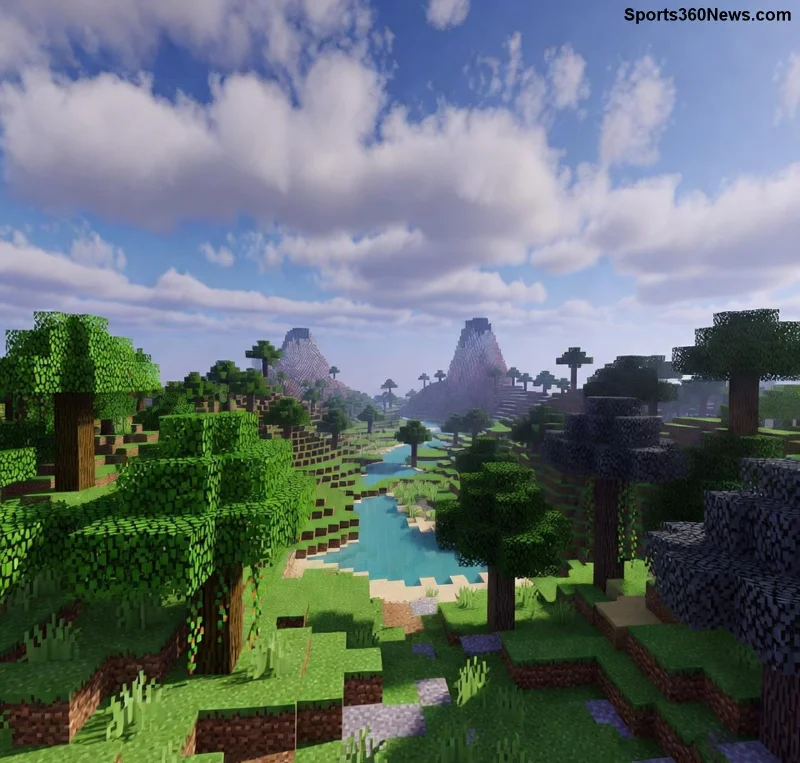
Waarom Krijg Je de Minecraft OpenGL Fout: Graphics Glitches? 🔍
De kern van de Minecraft error: graphics glitches ligt bij OpenGL support. Minecraft gebruikt OpenGL voor rendering, maar als je grafische driver dit niet (goed) ondersteunt, ontstaan glitches. Veelvoorkomende oorzaken:
- Verouderde GPU-driver: Intel, NVIDIA of AMD drivers zonder recente OpenGL-ondersteuning.
- Incompatibele Java-versie: Minecraft draait op Java, dat soms botst met OpenGL.
- Hardware-beperkingen: Oudere integrated graphics (bijv. Intel HD) missen volledige OpenGL 3.2+ support.
- Systeemconflicten: Windows-updates of software zoals antivirus blokkeren OpenGL.
Goed nieuws: 95% van de gevallen is op te lossen met simpele fixes. Geen tech-wizard nodig! ⭐
Stap-voor-Stap Fix: Driver OpenGL Support Herstellen ✅
Volg deze gestructureerde gids voor de nieuwste oplossingen. Begin bovenaan en test na elke stap of de graphics glitches weg zijn. Herstart Minecraft na wijzigingen!
1️⃣ Update Je Grafische Driver – De #1 Oplossing!
De meeste Minecraft OpenGL fouten verdwijnen door een driver-update. Download direct van de fabrikant voor optimale OpenGL support.
Tip: Gebruik GeForce Experience of AMD Software voor automatische detectie en installatie. Na update: OpenGL 4.6+ zorgt voor glitch-vrije Minecraft!
2️⃣ Installeer OptiFine of Sodium Mod – Boost OpenGL Prestaties! ⚡
Als driver-update niet helpt, modificeer Minecraft met OptiFine. Deze mod optimaliseert OpenGL en fixt glitches perfect.
- Download nieuwste OptiFine van optifine.net (match je Minecraft-versie).
- Installeer via Minecraft Launcher: "Installations" > Nieuwe profiel > Selecteer OptiFine JAR.
- Start en geniet van soepele graphics zonder OpenGL support error.
Voor Fabric/Forge: Probeer Sodium voor nog betere prestaties. Jouw FPS explodeert! 🎉
![Voor en na fix van Minecraft OpenGL graphics glitches]()
3️⃣ Schakel Over Naar een Andere Java-Versie 🔄
Soms ligt het aan Java. Minecraft vereist Java 17+ voor beste OpenGL.
- In Launcher: "Installations" > Edit > "More Options" > Java Executable: Download Java 21 van Eclipse Adoptium.
- Test met OpenJDK voor pure OpenGL-ondersteuning.
4️⃣ Geavanceerde Tweaks voor Hardnekkige Glitches 🛠️
Als niets helpt:
- Disable Hardware Acceleration in Minecraft settings (Video Settings > Use VBO's uit).
- Run as Admin en check Windows Graphics Settings: Stel Minecraft in op "High Performance".
- Update DirectX en Visual C++ Redistributables van Microsoft.
- Voor laptops: Schakel discrete GPU in via NVIDIA/AMD control panel.
Bonus: Gebruik LWJGL 3.3.3+ voor native OpenGL 4.6 support in recente Minecraft-builds.
Preventie: Houd Je Minecraft Graphics Glitches Weg! 🛡️
Om terugkerende driver ondersteunt OpenGL niet fouten te vermijden:
- Plan wekelijkse driver-checks. 📅
- Speel met mods zoals Iris + Sodium voor next-level visuals.
- Monitor GPU-temps met MSI Afterburner – oververhitting veroorzaakt glitches.
Met deze stappen ben je klaar voor oneindig gamen zonder frustraties. Heb je de fix geprobeerd? Deel je succes in de comments! 👇 Jouw perfecte Minecraft-wereld wacht. Happy crafting! 🌍✨







