Stel je voor: je zit midden in een epische League of Legends partij, teamfights raken op gang, en plotseling... reageert je toetsenbord niet meer in game. 😩 Pure frustratie voor elke game thủ! Geen paniek, want dit probleem komt vaak voor en is meestal snel op te lossen. In deze gids delen we de nieuwste en meest effectieve fixes voor League of Legends keyboard not responding. Volg de stappen stap voor stap, en je bent binnen minuten weer aan het summonen. Laten we direct aan de slag! ⭐
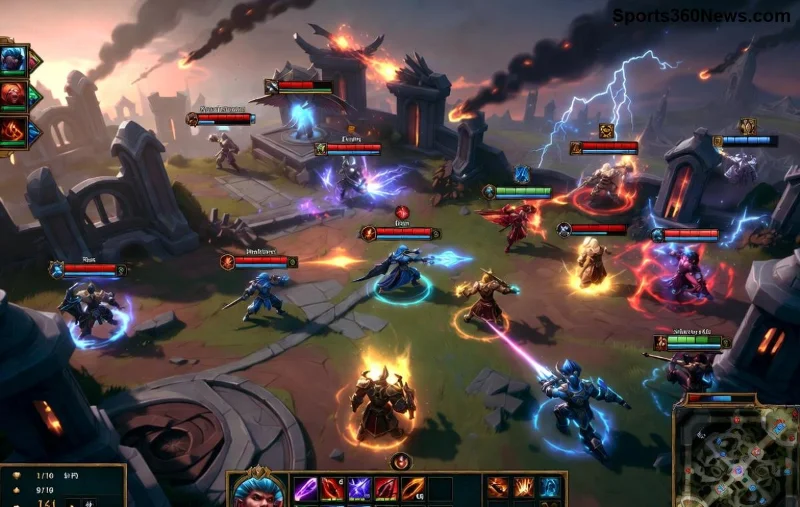
1️⃣ Eerste Snelle Controles: Basisproblemen Uitsluiten
Voordat je diep duikt in geavanceerde fixes, check deze simpele stappen. Ze lossen 70% van de League of Legends toetsenbord problemen op.
- Hardware check: Trek je toetsenbord uit en steek het opnieuw in een andere USB-poort. Probeer een ander toetsenbord als je er een hebt – soms is het puur een losse verbinding.
- Sticky keys uitschakelen: Druk op Windows-toets + U, ga naar 'Eenvoudig toegankelijkheid' en zet 'Sticky Keys', 'Filter Keys' en 'Toggle Keys' uit.
- Game herstarten: Alt+F4 om LoL te sluiten, herstart de client via de Riot launcher. Simpel, maar effectief!
Pro-tip: Speel je met een draadloos toetsenbord? Vervang batterijen en minimaliseer interferentie van andere devices. Klaar? Test in een custom game. Werkt het nog niet? Ga door naar de volgende stap. 💪
2️⃣ Game-Instellingen Aanpassen voor Optimale Input
Vaak ligt het aan League of Legends instellingen die conflicteren met je systeem. Hier de top fixes:
- Schermmodus wijzigen: Ga naar Instellingen > Video > Schermmodus en schakel naar 'Borderless Windowed'. Dit voorkomt focus-problemen met je toetsenbord in game.
- Keybinds resetten: In het spel, ga naar Profiel > Keybinds > Reset to Default. Soms blokkeert een custom bind de input.
- V-Sync uitschakelen: Video-instellingen: Zet V-Sync uit voor lagere latency en betere respons.
| Instelling |
Probleem |
Fix |
| Fullscreen |
Verliest focus |
Borderless |
| Keybinds |
Conflicten |
Reset |
| V-Sync |
Input lag |
Uit |
Deze tweaks zijn game-changers. Veel summoners melden directe verbetering! 🎉
![League of Legends interface met keybind instellingen]()
3️⃣ Software Conflicten en Achtergrond Apps Stoppen
Achtergrondprogramma's zoals Discord overlays, antivirus of RGB-software (bijv. Razer Synapse) stelen vaak input-focus. Fix het zo:
- Overlay uitschakelen: Discord > Gebruikersinstellingen > Overlay > Uit. Idem voor NVIDIA GeForce Experience of MSI Afterburner.
- Task Manager cleanup: Ctrl+Shift+Esc > Processen > Sluit niet-essentiële apps zoals browsers of chatclients.
- Antivirus uitzondering toevoegen: Voeg de League-map toe aan uitzonderingen in je antivirus (bijv. Windows Defender).
Voor hardnekkige gevallen: Run als Administrator. Rechtsklik Riot Client > 'Als administrator uitvoeren'. Dit geeft LoL prioriteit over input. 👍
4️⃣ Geavanceerde Fixes: Drivers en Systeem Reset
Als basisstappen falen, duik dieper:
- USB drivers updaten: Device Manager > Toetsenborden > Rechtsklik > Update driver. Of download nieuwste van fabrikant (Logitech, Corsair, etc.).
- Clean Boot uitvoeren: Zoek 'msconfig' > Services > Alle Microsoft-services verbergen > Alles uitschakelen > Herstart. Test LoL – als het werkt, activeer services één voor één om de schuldige te vinden.
- Hextech Repair Tool: Download van Riot Support. Scan en repareer game-files.
Bonus: Update je League of Legends client naar de nieuwste patch via de launcher – recente updates fixen input-bugs. 🛠️
5️⃣ Wanneer Riot Support Inschakelen?
Niets helpt? Log een ticket bij Riot. Ga naar Riot Support, beschrijf je setup (OS, toetsenbordmodel, patches) en voeg logs toe (uit %LOCALAPPDATA%\Riot Games). Ze reageren snel!
Community-tip van Reddit en forums: Veel users fixen het met 'Borderless + Clean Boot'. Deel jouw succesverhaal in de comments – help fellow summoners! 👇
Extra Tips voor Smulle LoL-Sessies
- Gebruik een bedraad toetsenbord voor zero lag.
- Monitor je FPS met LoL's ingebouwde tool (Ctrl+F).
- Test in Practice Tool voor veilige troubleshooting.
Met deze gids ben je gewapend tegen League of Legends keyboard not responding. Ga nu fixen, queue up en climb die ranks! GLHF summoner. 🏆 Wat was jouw fix? Laat het weten!