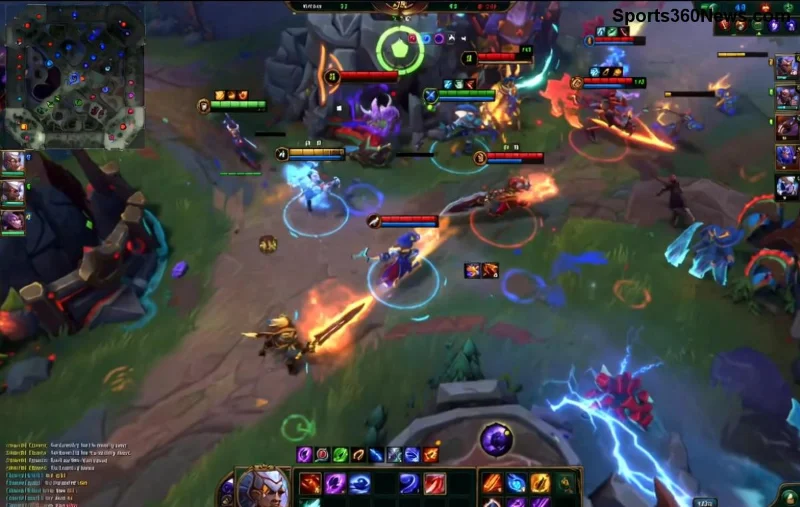
Stel je voor: je bent klaar voor een epische ranked sessie in League of Legends, maar bam – de Failed to Launch Game Error slaat toe. Die frustratie kennen we allemaal! 😤 Geen paniek, gamekampioen. Dit is een veelvoorkomende bug in de Riot Client, vaak door corrupte bestanden, driver-problemen of overlays. Met deze stapsgewijze gids fix je het razendsnel en duik je terug het Summoner's Rift in. Laten we direct aan de slag! 🚀
Wat Veroorzaakt de League of Legends Failed to Launch Game Error?
Deze fout betekent dat de game niet kan starten na het klikken op 'Play'. Mogelijke oorzaken:
- 🔒 Onvoldoende rechten of antivirus-blokkade.
- 🗑️ Corrupte cache in de Riot Client of Hextech Repair Tool.
- 📱 Outdated graphics drivers (vooral NVIDIA/AMD).
- 🎮 Conflicterende overlays zoals Discord, GeForce Experience of MSI Afterburner.
- ⚙️ Beschadigde gamebestanden.
Goed nieuws: 90% van de gevallen is op te lossen zonder reinstall. Volg de stappen in volgorde voor het beste resultaat. ✅
Stap 1: Basischecks – Herstart en Admin-Rechten 🖥️
De simpelste fix werkt vaak wonderen!
- Sluit de Riot Client volledig (via Task Manager: Ctrl+Shift+Esc, zoek RiotClientServices.exe en beëindig).
- Herstart je PC. Soms lost een simpele reboot alles op. ✨
- Klik rechts op de Riot Client shortcut en kies 'Als administrator uitvoeren'.
- Probeer te launchen. Werkt het? Top, je bent terug in de game!
Als het nog niet lukt, ga door naar stap 2. Blijf kalm, we komen er wel. 💪
Stap 2: Wis Riot Client Cache en Logs 🗑️
Corrupte cache is een topveroorzaker. Volg dit precies:
| Stap |
Actie |
Locatie (Windows) |
| 1 |
Navigeer naar map |
C:\Riot Games\League of Legends |
| 2 |
Wis Config en Logs |
Riot Games\League of Legends\Config & Logs |
| 3 |
Wis Client Cache |
%localappdata%\Riot Games\Riot Client\Cache & GPUCache |
| 4 |
Herstart Client |
- |
Druk Win+R, typ %localappdata% en navigeer. Veilig en effectief! 🎉
![Stappen om League of Legends cache te wissen]()
Stap 3: Update Graphics Drivers en Windows 🔄
Outdated drivers veroorzaken crashes bij launch.
- Ga naar NVIDIA, AMD of Intel site.
- Download de nieuwste driver (Game Ready voor NVIDIA).
- Installeer met 'Clean Install' optie voor NVIDIA. ✅
- Update Windows via Settings > Update & Security.
Tip: Gebruik DDU (Display Driver Uninstaller) voor een schone wipe als het顽固 is. Link in Riot forums.
Stap 4: Schakel Overlays en Antivirus Uit 🚫
Overlays conflicteren vaak:
- Discord: Settings > Game Overlay > Uit.
- GeForce Experience: In-game overlay uit.
- Antivirus (bijv. Avast): Voeg Riot Games map toe als uitzondering.
- Windows Defender: Real-time protection tijdelijk pauze.
Test launch na elke uitschakeling. Veel gamers fixen het hier! 😎
Stap 5: Repareer Gamebestanden met Hextech Tool 🔧
In de Riot Client:
- Ga naar Profiel > League of Legends > Tandwiel-icoon.
- Kies 'Initiate Full Repair' (dit downloadt ~20GB, dus wifi checken).
- Wacht af – kan 30-60 min duren.
Werkt niet? Probeer de officiële Riot Support pagina voor geavanceerde logs.
Stap 6: Uiterste Middelen – Reinstall en VPN Check 🌐
Als niets helpt:
- Uninstall via Riot Client, download nieuwste versie van playleague.com.
- Check VPN/firewall: schakel uit tijdens launch.
- Run
sfc /scannow in CMD als admin voor systeembestanden.
Pro-tip: Speel op een schoon bureaublad zonder extra software. Je bent bijna terug in de match! 🏆
Mee Sterke Tips om League of Legends Failed to Launch te Voorkomen ⭐
- Update Riot Client wekelijks.
- Gebruik SSD voor LoL installatie.
- Sluit background apps voor launch (gebruik Razer Cortex of Game Mode).
- Join de LoL Discord voor live hulp.
Met deze gids fix je de Failed to Launch Game Error en rock je je games. Deel je succes in comments! Wat was jouw fix? 👇 Nu: queue up en climb die ranks. GG WP! 🎮✨