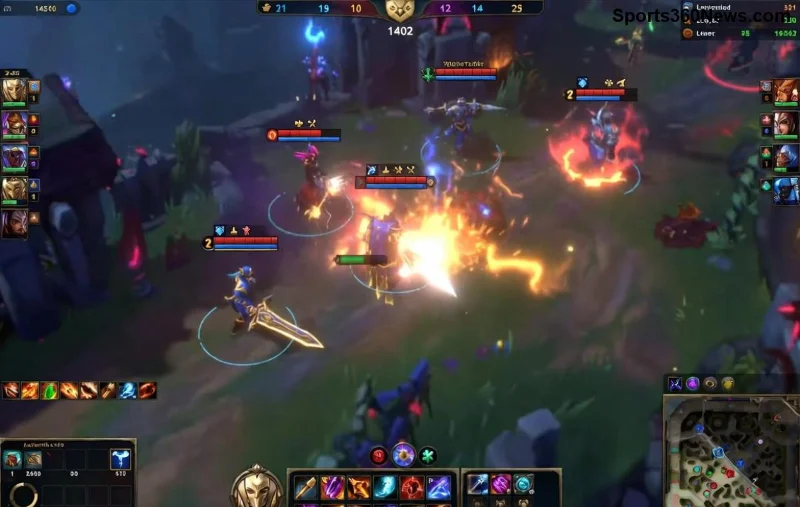
Stel je voor: je hebt een top high-end grafische kaart zoals een RTX 4080 of RX 7900 XTX, maar in League of Legends zakt je FPS naar beneden tijdens teamfights. 😤 Geen paniek, gamer! Dit probleem komt vaker voor dan je denkt, zelfs op krachtige hardware. In deze gids pakken we League of Legends lage FPS aan met praktische, up-to-date oplossingen. Volg deze stappen en geniet weer van buttery smooth 144+ FPS. Laten we direct aan de slag! 🚀

Waarom Lage FPS in League of Legends op High-End Hardware?
Hoewel LoL geen grafisch monster is, kan lage FPS op high-end grafische kaarten komen door:
- 🔧 Verouderde GPU-drivers of Windows-updates.
- ⚙️ Suboptimale in-game settings of V-Sync aan.
- 📱 Achtergrondprocessen die resources stelen (zoals Discord of browser tabs).
- 🔥 Oververhitting of power limiting op je GPU.
- 🛡️ Conflicten met overlays (NVIDIA GeForce Experience, MSI Afterburner).
Goed nieuws: de meeste fixes duren maar 5-10 minuten. Laten we beginnen met de snelste winsten! 💪
Stap 1: Update Je GPU-Drivers en Windows
De nummer één oorzaak van League of Legends lage FPS? Oude drivers. NVIDIA en AMD pushen regelmatig optimalisaties voor games als LoL.
- ✅ NVIDIA: Download GeForce Experience of ga naar nvidia.com voor de nieuwste Game Ready Driver.
- ✅ AMD: Gebruik Adrenalin Software van amd.com.
- 🔄 Herstart je PC en test LoL.
Bonus: Schakel Windows Game Mode in via Instellingen > Gaming > Game Mode. Dit prioriteert je game!
Stap 2: Optimaliseer In-Game Settings voor Max FPS
LoL's default settings zijn niet altijd ideaal voor high-end rigs. Hier een table met aanbevolen instellingen voor 144+ FPS:
| Setting |
Aanbevolen Waarde |
Waarom? |
| Graphics Quality |
Very High |
Balans tussen looks en prestaties op high-end GPU. |
| Frame Rate Cap |
Uncapped of 300 |
Voorkomt FPS-limiet; uncap voor max output. |
| V-Sync |
Off |
Elimineert input lag en FPS-cap. |
| Anti-Aliasing |
Off of 2x MSAA |
Minimaal impact op FPS, maar scherpe beelden. |
| Shadows |
Low |
Grote FPS-boost zonder veel visueel verlies. |
| Effects/Particles |
High |
High-end kaarten handelen dit makkelijk. |
Ga naar LoL Settings > Video en pas toe. Verwacht 20-50% FPS-stijging! ⭐
![League of Legends settings menu voor FPS optimalisatie]()
Stap 3: Sluit Achtergrond Apps en Optimaliseer Windows
High-end PCs lopen vaak vol met onnodige software. 1️⃣ Open Taakbeheer (Ctrl+Shift+Esc) en dood resource-hogs zoals Chrome of RGB-software.
2️⃣ Schakel Hardware-Accelerated GPU Scheduling in:
- Instellingen > Systeem > Beeldscherm > Grafische instellingen > Hardware-versnelde GPU-planning: Aan.
3️⃣ Stel Power Plan op High Performance: Zoek "Power Options" en kies High Performance.
4️⃣ Disable Fullscreen Optimizations voor LoL.exe (rechtsklik > Eigenschappen > Compatibiliteit).
Stap 4: Fix Oververhitting en Power Limits
Je high-end grafische kaart throttlet bij te hoge temps. Gebruik MSI Afterburner om te monitoren:
- ✅ Houd GPU-temp onder 80°C.
- ✅ Verhoog Power Limit naar max in Afterburner of Adrenalin.
- ✅ Reinig je PC-case voor betere airflow.
Pro tip: Activeer NVIDIA Reflex in LoL voor lagere latency bij hoge FPS. 🎮
![GPU monitoring tool met League of Legends FPS stats]()
Stap 5: Geavanceerde Tweaks voor Hardcore Gamers
Als basis-fixes niet genoeg zijn:
- 🛠️ Run LoL als Admin en zet Prioriteit op High in Taakbeheer.
- ⚡ Gebruik Command Prompt:
sfc /scannow voor systeembestanden.
- 🔒 Verwijder Riot Vanguard tijdelijk (herstart LoL client) om conflicten te checken.
- 🌐 Test DirectX 11 mode: Voeg -dx11 toe aan LoL launch options in client.
Disable overlays: NVIDIA Shadowplay, Discord Hardware Accel, Steam Overlay – allemaal FPS-killers!
Meet Je Resultaten en Blijf Up-to-Date
Gebruik FRAPS of LoL's ingebouwde FPS-counter (Ctrl+F). Voor/na: noteer je gains!
Volg Riot's officiële patch notes op leagueoflegends.com voor performance-updates. Met deze fixes vlieg je door ranked games. Klaar om te climben? 👊
Deel je FPS-verbeteringen in de comments – laten we elkaar helpen domineren!