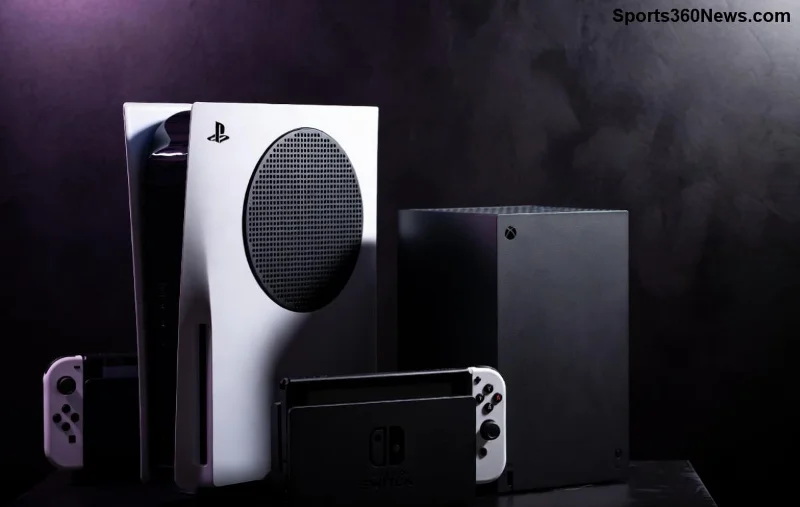
Ben je een fervent game thủ die houdt van het delen van digitale games met familie of vrienden? Dan is het instellen van je console als Home Xbox een game-changer! 🎮 Met deze slimme functie kun je games, Game Pass en Xbox Live Gold delen zonder gedoe. Stel je voor: iedereen in huis speelt jouw games, terwijl jij onderweg bent. In deze complete gids duiken we diep in gamesharing op Xbox, met de nieuwste stappen voor Xbox Series X|S en Xbox One. Laten we direct aan de slag gaan – jouw ultieme gaming setup wacht!
Wat is een 'Home Xbox' en Hoe Werkt Gamesharing? 📱
Een Home Xbox is de console die je koppelt aan je Microsoft-account. Op deze console kunnen tot vijf andere accounts (zoals familieleden) jouw digitale games, apps en abonnementen gebruiken zonder dat jij ingelogd hoeft te zijn. Dit is de kern van Xbox gamesharing: één account koopt, iedereen profiteert!
Voordelen op een rijtje:
- ✅ Bespaar honderden euro's op game-aankopen.
- ✅ Deel Game Pass Ultimate met het hele huishouden.
- ✅ Speel offline games van je bibliotheek.
- ⭐ Naadloze multiplayer met gedeelde Xbox Live Gold.

Gamesharing werkt alleen met digitale aankopen en abonnementen – fysieke discs tellen niet mee. Volgens de officiële Xbox-support is dit de meest efficiënte manier om je gaming-bibliotheek te maximaliseren. Bekijk de officiële gids voor bevestiging.
Stapsgewijze Handleiding: Je Console als Home Xbox Instellen 🖱️
Klaar om te beginnen? Volg deze eenvoudige stappen. Het duurt nog geen minuut! Zorg dat je bent ingelogd met het Microsoft-account dat de games bezit.
- Ga naar Instellingen: Druk op de Xbox-knop op je controller, selecteer Profiel & systeem > Instellingen > Personalisation > My home Xbox. 👆
- Selecteer Optie: Kies Make this my home Xbox. Bevestig met 'Ja'.
- Controleer: Je console is nu je Home Xbox. Andere accounts kunnen nu inloggen en jouw games spelen.
- Test het: Log uit en in met een ander account. Open een game uit jouw bibliotheek – het werkt!
| Stap |
Actie |
Console |
Tip |
| 1 |
Instellingen openen |
Series X|S / One |
Gebruik Xbox-knop voor snelheid |
| 2 |
Home Xbox selecteren |
Alle Xbox |
Alleen mogelijk als primaire account |
| 3 |
Bevestigen |
Alle Xbox |
Direct actief! |
| 4 |
Testen met alt account |
Alle Xbox |
Game Pass testen voor beste resultaat |
Op Xbox Series X|S is de interface nog intuïtiever met Quick Resume-ondersteuning. Voor remote gamesharing (bijv. bij een vriend), log in op hun console en stel die als Home Xbox in – maar onthoud de limieten!
![Stappen voor Home Xbox setup op Xbox Series X]()
Belangrijke Tips, Beperkingen en Veelgemaakte Fouten ⚠️
Gamesharing is geweldig, maar doe het slim:
- Beperking 1: Eén Home Xbox per account tegelijk. Verander het tot vijf keer per kalenderjaar.
- Tip 1: Gebruik een secundaire console voor jezelf – log daar in om games te spelen.
- Fout vermijden: Deel geen accountwachtwoorden; gebruik familie-instellingen voor kinderen. 👨👩👧👦
- Pro Tip: Combineer met Game Pass Ultimate voor oneindelijke games delen. 😎
Als je meerdere consoles hebt:
| Scenario |
Jouw Console |
Home Console (Familie) |
Wat Kun Je Spelen? |
| Thuis |
Ingelogd |
Home Xbox |
Alles + online |
| Onderweg |
Niet Home |
Home Xbox |
Offline games alleen |
| Vriend's Huis |
Inloggen |
Nieuwe Home |
Deelbaar op nieuwe console |
Voor de nieuwste updates, check Xbox Support. Vermijd jailbreaks of hacks – riskeer bans! 🚫
![Xbox familie gamesharing in actie]()
Veelgestelde Vragen over Home Xbox en Gamesharing ❓
Kan ik gamesharing doen met PS5? Nee, dit is Xbox-exclusief. Voor PlayStation gebruik je Share Play.
Werkt het met cloud gaming? Ja! Game Pass Cloud werkt op je Home Xbox.
Wat als ik mijn account steel? Verander je Home Xbox op een andere console via xbox.com.
Meerdere accounts optimaliseren? Maak een 'deel-account' met Game Pass en stel die in als Home. Briljant voor grote families! 👏
Conclusie: Start Nu met Gamesharing en Level Up Je Gaming Leven! 🚀
Door je console als Home Xbox in te stellen, transformeer je van solo gamer naar sharing pro. Deel de vreugde, bespaar geld en bouw epische herinneringen met multiplayer-sessies. Volg de stappen, test het vandaag en voel de power van Xbox gamesharing! Heb je vragen? Drop ze in de comments – laten we samen gamen. Game on! 🎉