Ben je een PlayStation 5 Slim-eigenaar en is je disc drive defect? Geen zorgen meer! Met deze complete gids vervang je de PS5 Slim disc drive zelf in no-time. Bespaar honderden euro's aan reparatiekosten en geniet weer van je favoriete games op fysieke discs. ⭐ Volg deze stappen precies en je console draait als nieuw. Laten we direct beginnen!
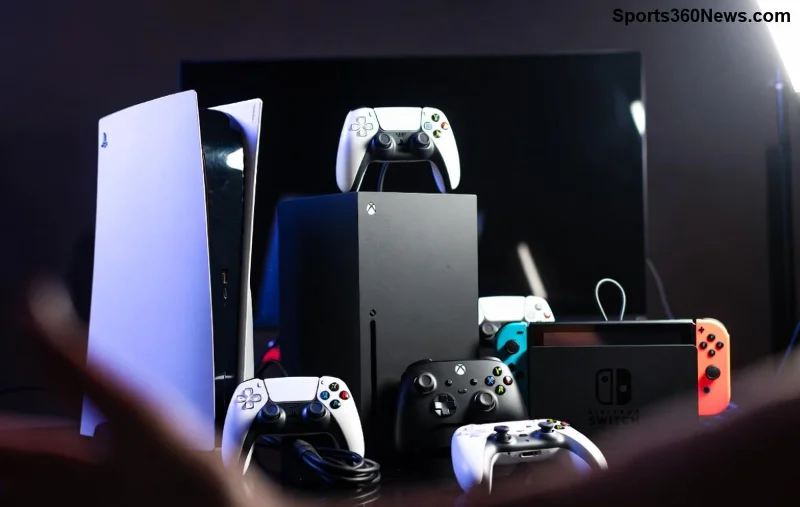
Waarom Zelf de Disc Drive Vervangen? 🎯
De PlayStation 5 Slim disc drive is modulair ontworpen, wat vervangen super eenvoudig maakt. Sony biedt officiële vervangende drives aan, maar je kunt ook compatibele opties vinden. Voordelen?
- ✅ Snelle fix zonder verzending naar Sony.
- ✅ Goedkoper dan professionele reparatie.
- ✅ Terug naar gamen binnen een uur! 😎
Belangrijke tip: Controleer je garantie. Zelf vervangen kan deze ongeldig maken, tenzij je een officiële drive gebruikt. Koop altijd een drive met matching serienummer voor compatibiliteit.
Benodigde Gereedschappen en Onderdelen 📦
Verzamel alles vooraf om onderbrekingen te voorkomen. Hier een handig overzicht:
| Item |
Aantal |
Waar Kopen? |
| Officiële PS5 Slim Disc Drive |
1 |
Sony Store of geautoriseerde verkopers |
| Torx T8 schroevendraaier |
1 |
iFixit of Amazon |
| Plastieken pry tool (spudger) |
1 |
Online reparatiesets |
| Zachte doek of anti-statisch mat |
1 |
Huishouden |
Kosten? Rond de €100-150 voor een nieuwe disc drive PS5 Slim. Klaar? Ga door naar de stappen! 🚀
Stapsgewijze Instructies: Vervang de PS5 Slim Disc Drive 🔧
Veiligheid eerst: Schakel je console uit, haal de stekker eruit en werk op een schone, verlichte tafel. Geen haast – precisie telt!
- 1️⃣ Verwijder de zijpanelen. Leg de PS5 Slim horizontaal. Duw de glanzende zijpanelen voorzichtig naar beneden en til ze op. Geen schroeven hier – puur clip-mechanisme. 💡 Tip: Houd vast aan de randen om krassen te voorkomen.
- 2️⃣ Open de behuizing. Draai de console om. Verwijder de vier zwarte voetjes (ze hebben verborgen schroeven eronder). Gebruik de T8 schroevendraaier om de twee schroeven bij de disc drive los te draaien.
- 3️⃣ Trek de disc drive eruit. Steek de pry tool in de gleuf aan de zijkant en trek de drive voorzichtig naar buiten. Ontkoppel de ribbon-kabel door de connector los te klikken – nooit trekken aan de kabel zelf! 😰
![Gedetailleerde close-up van PS5 Slim disc drive verwijdering en installatie]()
- 4️⃣ Installeer de nieuwe drive. Schuif de nieuwe PS5 Slim Blu-ray drive op zijn plek. Klik de ribbon-kabel vast tot je een 'klik' hoort. Veilig? Ja!
- 5️⃣ Monteer terug. Plaats de schroeven terug, zet de voetjes vast en klik de zijpanelen in positie. Stekker erin, aanzetten en testen met een disc. 🎉
- 6️⃣ Update firmware. Ga naar Instellingen > Systeem > Systeemsoftware en controleer updates. Je console herkent de drive automatisch.
Gefeliciteerd! Je hebt de disc drive PS5 Slim vervangen. Tijd voor een victory lap in je favoriete game. 👏
Veelvoorkomende Problemen en Troubleshooting ❌
Loop je vast? Hier de fixes:
- Drive wordt niet herkend: Controleer serienummer-match en kabelverbinding. Probeer een harde reset (stekker 10 min eruit).
- Klikkend geluid: Reinig de lens met een microfiber doek – geen alcohol!
- Geen discs lezen: Update PS5-software of test op een andere disc.
Voor diepere guides, check iFixit PS5 Slim gids of Sony support. Deze bronnen zijn goud waard! 🌟
Tips voor Langere Levensduur van Je PS5 Slim 💪
Nu het gedaan is, voorkom toekomstige issues:
- Houd je console stofvrij met perslucht.
- Plaats verticale stand met officiële base voor betere airflow.
- Gebruik kwaliteitsdiscs en vermijd krassen.
- Backup saves regelmatig naar cloud. 🔄
Bonus: Overweeg een externe SSD voor snellere laadtijden – perfect combo met je nieuwe drive!
Klaar om te Spelen? Laat het Weten! 🎮
Heb je dit gevolgd en werkt het? Deel je succesverhaal in de comments! Als je nog vragen hebt over PS5 Slim reparatie, drop ze hier. Blijf gamen, blijf updaten en rock die high scores. Tot de volgende level-up! 🚀







