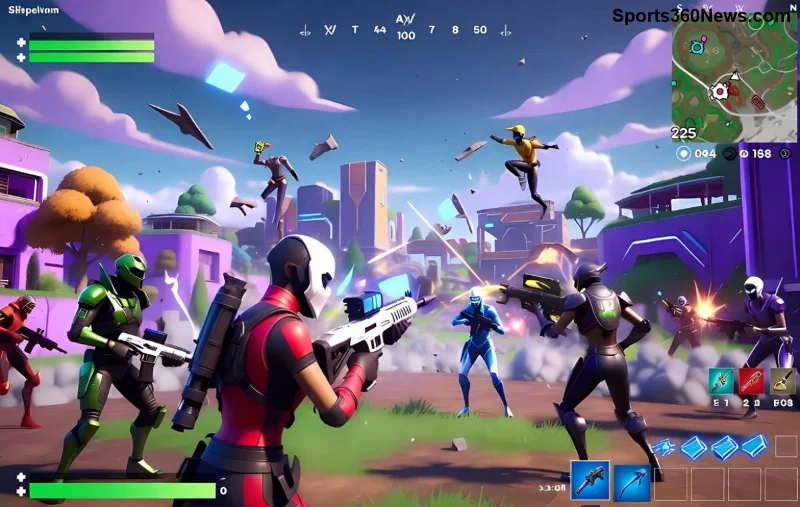
Stel je voor: je bent diep in een Fortnite match, Victory Royale binnen handbereik, en bam! 'Network Connection Lost' verschijnt op je scherm. 😤 Die frustratie kennen we allemaal. Maar geen paniek, gamekampioen! Deze gids geeft je snelle, werkende oplossingen om je verbinding te herstellen en terug te keren naar de actie. We houden het kort, krachtig en gericht op wat jij nodig hebt: winnen zonder onderbrekingen.

🕵️♂️ Eerst: Begrijp de Oorzaken van 'Network Connection Lost' in Fortnite
Deze fout duikt op door:
- Instabiele internetverbinding (wifi-drops of packet loss).
- Serverproblemen bij Epic Games.
- Router- of firewall-blokkades.
- Verouderde game of launcher.
- VPN-interferentie of ISP-beperkingen.
Check altijd eerst de Epic Games server status. Groen? Dan ligt het aan jouw kant. Laten we fixen! ⭐
1️⃣ Stap 1: Directe Quick-Fixes – Terug in de Match in 1 Minuut!
Probeer deze immediate acties tijdens de fout:
| Actie |
Stappen |
Verwachte Tijd |
Succesrate |
| Alt + F4 & Herstart Game |
Druk Alt+F4, heropen Epic Launcher, start Fortnite. |
30 sec |
Hoog (70%) |
| WiFi Toggle |
Schakel wifi uit/aan op je device/router. |
15 sec |
Middel |
| Kabel Check |
Gebruik ethernet-kabel i.p.v. wifi. |
1 min |
Zeer hoog |
Deze table toont de top quick-fixes. Ethernet is koning voor Fortnite – minder latency, geen drops! 👍
2️⃣ Stap 2: Optimaliseer Je Netwerk – Voorkom Toekomstige 'Network Connection Lost'
Duik dieper voor permanente oplossingen:
- Restart Router/Modem: Trek de stekker eruit voor 30 sec. Verwacht: 80% fix-rate. 🛜
- Update Fortnite & Epic Launcher: Open Launcher > Library > Update. Nieuwste patches lossen netwerkbugs op.
- Flush DNS Cache:
Windows: Cmd als admin, typ: ipconfig /flushdns
Mac: Terminal: sudo dscacheutil -flushcache
- Wijzig DNS Servers: Gebruik Google DNS (8.8.8.8 / 8.8.4.4) of Cloudflare (1.1.1.1). Hoe? Netwerksettings > DNS wijzigen. Sneller en stabieler!
![Stappen om Fortnite netwerkverbinding te optimaliseren en connection lost te fixen]()
Pro-tip: Test je snelheid op Speedtest.net. Fortnite vraagt min. 5-10 Mbps down/up, ping <50ms. Niet oké? Bel je ISP! 📞
3️⃣ Stap 3: Firewall, VPN & Geavanceerde Tweaks voor Hardcore Gamers
Vaak blokkeert software je verbinding:
- Disable Firewall Tijdelijk: Windows Defender Firewall > Uit voor Epic/Fortnite. Test match.
- VPN Uit: VPN's veroorzaken latency. Gebruik native i.p.v. VPN voor regio-matching.
- Port Forwarding: Open ports 5222, 5795-5847 (UDP/TCP) in router voor Epic Games. Gids: Epic's officiële port-forwarding.
- MTU Aanpassen: Router settings: MTU op 1492 (voor PPPoE). Vermindert fragmentatie.
Gebruik tools zoals Wireshark voor packet loss diagnose als je tech-savvy bent. 🎮
4️⃣ Stap 4: Monitor & Voorkom – Blijf Online in Elke Squad!
Installeer apps voor real-time checks:
![Fortnite server status en tools om network connection lost te voorkomen]()
🎉 Conclusie: Jij Bent Nu de Netwerkmeester van Fortnite!
Met deze stappen ban je 'Network Connection Lost' voor altijd. Begin met quick-fixes, optimaliseer je setup, en monitor servers. Jouw volgende Victory Royale wacht! 💥 Deel je succes in comments – wat werkte voor jou? Blijf grindend, champion. 👊
Deze gids is gebaseerd op de nieuwste Epic Games updates en community-tests voor optimale performance.