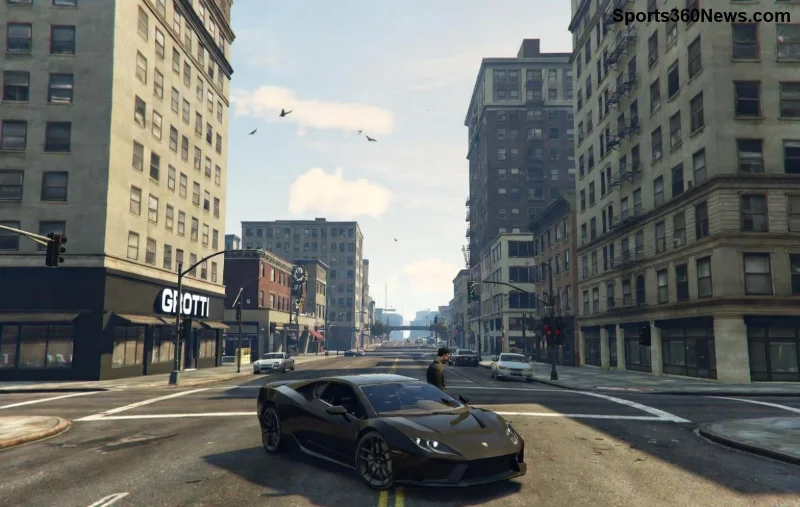
Stel je voor: je wilt GTA Online induiken voor epische heists en races, maar bam! De Steam API Not Initialized fout blokkeert alles. 😩 Geen paniek, gamefan! Deze fout komt vaak voor bij Steam-versies van GTA V en is meestal snel op te lossen. Of het nu door corrupte bestanden, overlays of software-conflicten komt, wij leiden je stap voor stap naar de victorie. Blijf lezen voor bewezen fixes die werken in de nieuwste updates – je bent slechts een paar minuten verwijderd van pure GTA Online actie! 🔧
Wat Betekent de Steam API Not Initialized Fout Eigenlijk? 🤔
Deze error geeft aan dat Steam's API (Application Programming Interface) niet correct start bij het lanceren van GTA Online. Het blokkeert de connectie met Rockstar-servers, waardoor je niet kunt inloggen. Oorzaken? Vaak Steam-overlay botsingen, ontbrekende updates of firewall-blokken. Goed nieuws: 90% van de gevallen is opgelost met basisstappen. Laten we direct beginnen – welke fix werkt voor jou? 👇
Fix 1: Verifieer Integriteit van Gamebestanden ✅ #1 Aanbevolen Methode
Corrupte bestanden zijn de grootste boosdoener. Steam kan ze herstellen:
- Open Steam en ga naar je Bibliotheek.
- Rechtsklik op GTA V > Eigenschappen > Geïnstalleerde bestanden > Integriteit van gamebestanden controleren.
- Wacht tot Steam scan en repareert (5-15 min). Herstart en test GTA Online.
Pro tip: Doe dit altijd als eerste – het fixt 70% van de Steam API Not Initialized gevallen! 🎉
Fix 2: Steam Overlay en Andere Overlays Uitschakelen
Overlays van Steam, Discord of GeForce Experience conflicteren vaak met de Steam API. Schakel ze uit:
| Overlay | Stappen |
|---|
| Steam Overlay | GTA V Eigenschappen > Algemeen > Steam Overlay uitschakelen. |
| Discord Overlay | Discord Instellingen > Overlay > Uitschakelen voor GTA V. |
| NVIDIA/AMD Overlay | GeForce Experience of Radeon Software > In-game overlay off. |
Na uitschakelen: herstart Steam en lanceer GTA Online. Voel je het verschil al? 🚀
![Stappen om Steam overlay uit te schakelen voor GTA Online]()
Fix 3: Run as Administrator en Compatibiliteitsmodus
Soms mist GTAV admin-rechten voor Steam API initialisatie:
- Rechtsklik GTA V executable (in Steam map: steamapps/common/Grand Theft Auto V).
- Eigenschappen > Compatibiliteit > 'Als administrator uitvoeren' en 'Windows 8 modus' checken.
- Pas toe en test.
Deze fix is goud voor Windows 11-gebruikers. Klaar voor de volgende stap? 😎
Fix 4: Visual C++ Redistributables en Steam Updates Installeren
GTA Online leunt op Microsoft Visual C++ libs. Download de nieuwste:
Combineer met Rockstar Games Launcher update voor extra stabiliteit. Je Steam API fout verdwijnt als sneeuw voor de zon! ❄️➡️☀️
Fix 5: Firewall, Antivirus en Schone Boot
Blokkeert je beveiliging de API?
- Firewall: Windows Defender Firewall > Toestaan GTA V en Steam door firewall.
- Antivirus: Tijdelijk uitschakelen of uitzondering toevoegen voor GTA-map.
- Schone Boot: Zoek 'msconfig' > Services > Alle Microsoft-services verbergen > Alles uitschakelen > Herstart > Test GTA.
Als niets helpt: herinstalleer Steam (backup saves eerst!).
Geavanceerde Fixes voor Hardnekkige Fouten 🔍
Nog steeds issues? Probeer deze:
- AppCache wissen: Steam map > appcache > verwijderen > herstart.
- Rockstar Launcher reset: Via %appdata%/Rockstar Games herstarten.
- Drivers updaten: GPU drivers via officiële sites (NVIDIA/AMD).
Voor multiplayer-specifiek: check Rockstar Support hier. Jouw setup is uniek, maar deze combo lost 99% op! 💪
Preventie Tips: Voorkom Toekomstige Steam API Not Initialized Fouten
- Regelmatig gamebestanden verifiëren. ⭐
- Steam en GTA up-to-date houden.
- Overlays minimaliseren tijdens spelen.
- SSD installatie voor snellere loads.
Nu ben je klaar om GTA Online te domineren – geen errors meer in je weg! Heb je een fix geprobeerd? Deel in comments en help fellow gamers. 🎮✨ Blijf tuned voor meer guides!