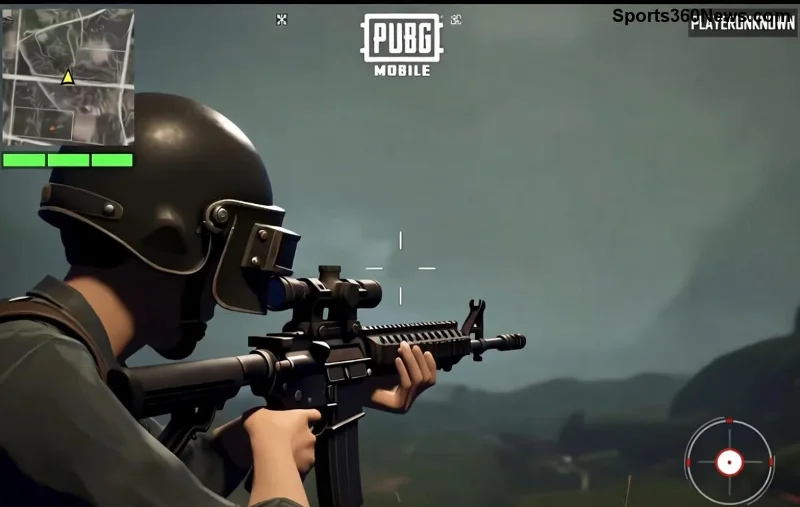
😩 Frustrerend als je PUBG Mobile mouse acceleration op je PC-emulator saboteert je kills? Die onvoorspelbare muisbewegingen maken precieze aiming onmogelijk, maar geen zorgen meer! In deze gids fix je het PUBG Mobile mouse acceleration on PC emulators in no-time. Volg onze stapsgewijze tips voor gameloop, BlueStacks en meer – en voel je als een pro. Laten we direct duiken in de oplossingen! 🚀
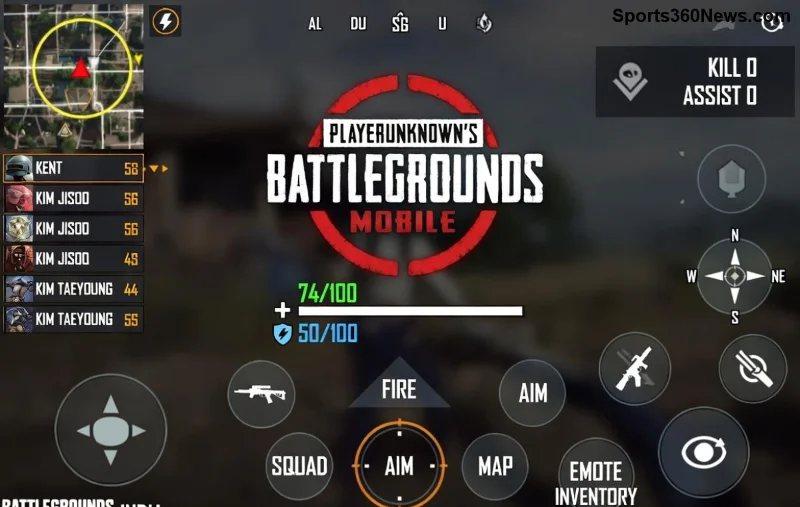
Wat Is Mouse Acceleration in PUBG Mobile En Waarom Fix Je Het?
Mouse acceleration versnelt je cursor bij snellere bewegingen, wat in PUBG Mobile leidt tot inconsistente aiming. Op emulators zoals Gameloop of LDPlayer wordt dit verergerd door software-lagen. Resultaat? Je mist headshots en verliest squads. Door het te fixen krijg je raw input – puur en precies, net als op PC-versies. Klaar voor Chicken Dinner? ⭐
Stap 1: Basis Fix – Schakel Mouse Acceleration Uit In Windows
De snelste win: pas Windows-instellingen aan. Dit werkt voor alle PC emulators PUBG Mobile.
- 🔧 Open Instellingen > Muis (of zoek 'Muispuntprecisie').
- Schakel Verbeterde muispuntprecisie uit.
- Herstart je PC en test in PUBG Mobile.
Pro-tip: Stel je muis op hoge DPI (800-1600) en polling rate (1000Hz) voor optimale response. Voel het verschil meteen! 👍
Stap 2: Emulator-Specifieke Fixes Voor Gameloop (Officiële Keuze)
Gameloop is de top PC emulator voor PUBG Mobile. Hier fix je mouse acceleration PUBG emulator:
- 1️⃣ Open Gameloop > Instellingen > Engine.
- 2️⃣ Zet Renderingsmodus op DirectX+ en Resolutie op Hoog.
- 3️⃣ In Keymapping: Activeer Smart Keymapping en pas Mouse Sensitivity aan (X: 100-120, Y: 100-120).
- 4️⃣ Schakel Mouse Acceleration uit in geavanceerde opties.
| Instelling | Aanbevolen Waarde | Voordeel |
|---|
| Mouse Sensitivity X/Y | 110 | Balans tussen snelheid en precisie |
| DPI Scaling | Uit | Geen acceleratie |
| Polling Rate | 1000Hz | Snellere input |
Download de nieuwste Gameloop-versie voor de beste compatibiliteit: Gameloop Official. Test in Training Mode – je aiming wordt laser-precies!
![Gameloop instellingen voor PUBG Mobile mouse fix]()
Stap 3: BlueStacks En Andere Emulators – Snelle Tweaks
Gebruik je BlueStacks? Volg dit:
- ⚙️ BlueStacks Instellingen > Geavanceerd > Schakel High FPS en Mouse Acceleration uit.
- Pas Game Controls aan: Zet Aim Assist laag en Sensitivity op 1.0.
- Voor LDPlayer: Gebruik Performance Mode en edit config-bestanden voor raw mouse input.
Vergelijk emulators in deze tabel voor de beste mouse acceleration fix:
| Emulator | Mouse Fix Gemak | Prestatie | Aanbevolen Voor |
|---|
| Gameloop | ⭐⭐⭐⭐⭐ | Hoog | PUBG Mobile pros |
| BlueStacks | ⭐⭐⭐⭐ | Middel | Multi-taskers |
| LDPlayer | ⭐⭐⭐ | Laag RAM | Budget PC's |
Stap 4: Geavanceerde Tools Voor Ultieme Fix PUBG Mobile Mouse Acceleration PC Emulators
Voor hardnekkige issues:
- 📥 Download Raw Accel (gratis tool) en stel acceleratie-curve op geen.
- Gebruik Cursor Lock om emulator-input te isoleren.
- Registry tweak: Voer
regedit en zoek 'MouseThreshold1' – zet op 0.
Waarschuwing: Backup je registry eerst! Deze tools geven je console-achtige precisie. 🎯
Extra Tips Om Je Setup Te Optimaliseren
- 🖱️ Upgrade naar een gaming muis met programmeerbare DPI.
- 💻 Sluit achtergrond-apps en zet prioriteit op Hoog in Task Manager.
- 🔥 Update PUBG Mobile en emulator naar de nieuwste versies voor bugfixes.
- Test sensitivity in-game: ADS op 80-100, Scope op 90-110.
Met deze fixes domineer je leaderboards. Nog issues? Check PUBG-support: PUBG Official Support. Deel je succes in comments – happy gaming! 👏
Deze gids is gebaseerd op de nieuwste emulator-updates en player-tests voor vlekkeloze PUBG Mobile ervaring.