Roblox is een geweldige wereld vol creatieve games waar kinderen urenlang kunnen bouwen, spelen en vrienden maken. Maar als ouder wil je natuurlijk dat alles veilig verloopt. In deze gids leggen we uit hoe je een Roblox account aanmaakt voor je kind, met focus op eenvoud, veiligheid en plezier. Volg de stappen en je kind geniet snel van avonturen in Roblox! ⭐
Voorbereiding: Wat Heb Je Nodig? 👍
Voordat je begint, zorg voor het volgende:
- Een stabiele internetverbinding.
- Een e-mailadres voor verificatie (gebruik het jouwe voor controle).
- De geboortedatum van je kind (essentieel voor leeftijdsgebonden beperkingen).
- Een apparaat zoals een computer, tablet of smartphone.
Roblox biedt speciale Roblox Kids-modus voor kinderen onder de 13 jaar, met automatische veiligheidsfilters. Dit maakt het platform ideaal voor jonge gamers. Bereid je voor op een proces van slechts 5 minuten!
Stap-voor-Stap: Roblox Account Aanmaken Voor Je Kind 🔢
Volg deze eenvoudige stappen op roblox.com. We gebruiken de nieuwste interface voor een soepele ervaring.
- Ga naar de officiële Roblox-website: Open je browser en typ roblox.com. Klik op de grote knop "Nu aanmelden" of "Sign Up".
- Vul de registratiegegevens in:
| Veld |
Aanbeveling |
| Gebruikersnaam |
Kies iets leuks en uniek, zoals "KleineBouwer123". Vermijd persoonlijke info. |
| Wachtwoord |
Maak het sterk: minstens 8 tekens, met letters, cijfers en symbolen. |
| Geboortedatum |
Voer de echte datum in. Onder 13 jaar? Automatische kids-beperkingen! |
| Geslacht |
Selecteer naar keuze (optioneel voor privacy). |
- Verifieer via e-mail: Roblox stuurt een code. Voer deze in om het account te activeren. Gebruik jouw e-mail voor ouderlijk overzicht.
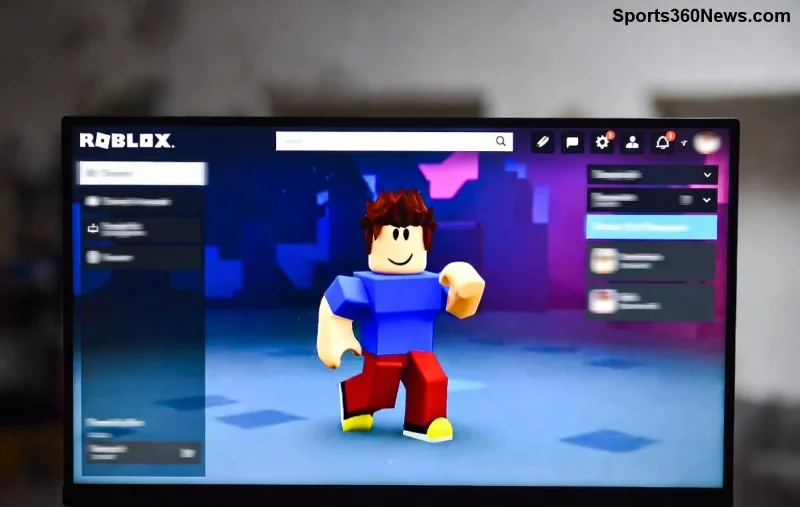
- Log in en personaliseer: Kies een avatar en ontdek de homepage. Gefeliciteerd, je kind kan spelen! 🎉
![Stapsgewijze Roblox account creatie op computer]()
Pro-tip: Maak een apart ouderaccount aan om vriendenlijsten en chat te monitoren. Dit link je later via de instellingen.
Ouderlijk Toezicht Instellen: Houd Het Veilig! 🛡️
Veiligheid staat voorop bij Roblox voor kinderen. Na het aanmaken:
- Accountinstellingen > Privacy: Zet contactaanvragen op "Vrienden" en chat op "Geen" voor kids-accounts.
- Ouderlijk toezicht activeren: Log in met je account, ga naar Roblox Parental Controls. Stel limieten op speeluren, uitgaven en content.
- Gebruik de Roblox-app voor mobiel toezicht met push-notificaties.
Voor kinderen onder 9 jaar beveelt Roblox strengere filters aan, inclusief geen privéberichten. Test het samen voor het eerste spel!
![Ouders en kind instellen Roblox veiligheid]()
Veelgemaakte Fouten Vermijden & Extra Tips ⭐
Voorkom frustratie met deze inzichten:
| Fout |
Oplossing |
| Wachtwoord vergeten |
Gebruik een wachtwoordmanager en noteer het veilig. |
| Geen e-mailverificatie |
Check spam-map en probeer opnieuw. |
| Te veel accounts |
Roblox beperkt dit; gebruik één per kind. |
Bonus-tips voor maximaal plezier:
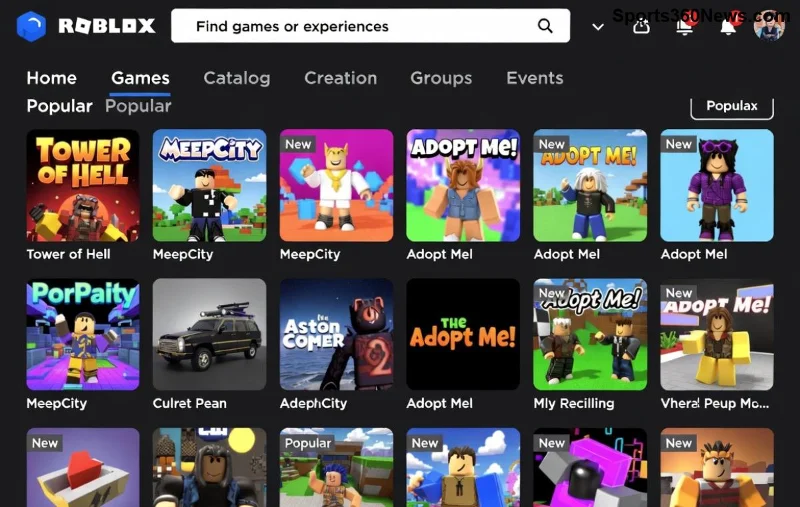
1️⃣ Begin met gratis games zoals Adopt Me of Brookhaven.
2️⃣ Stel dagelijkse limieten: 1-2 uur per dag.
3️⃣ Praat over online vrienden: deel alleen in-game info.
4️⃣ Update de app regelmatig voor nieuwe veiligheidsfeatures.
Met deze setup geniet je kind veilig van oneindige creativiteit. Roblox leert probleemoplossen en teamwork!
Conclusie: Start Nu Het Avontuur! 🚀
Het aanmaken van een Roblox account voor je kind is simpeler dan je denkt. Volg de stappen, activeer toezicht en zie die glimlach! Heb je vragen? Deel in de comments of check de officiële Roblox-help. Happy gaming, ouders! 👏