Pingen in League of Legends is de snelste manier om met je team te communiceren zonder te typen : één druk op de G-toets opent een menu met vier opties waarmee je binnen een seconde een kleurgecodeerde melding naar elke teamgenoot kunt sturen. Of je nu wilt waarschuwen voor een vermiste vijand, om hulp wilt roepen of wilt aangeven dat je van positie verandert, het beheersen van het ping-systeem zet vage gevoelens om in directe informatie die je in gevechten kan helpen winnen.

Tijdens een live game zijn pings altijd beschikbaar, ze werken zowel op de hoofdkaart als op de minimap, en ze zijn volledig gratis te gebruiken — er hoeven geen instellingen te worden ingeschakeld. De onderstaande handleiding beschrijft alle methoden, van het basiswiel tot sneltoetsen met muisklikken.
Wat je nodig hebt
- Een live League of Legends-wedstrijd is bezig (pings zijn niet beschikbaar in de lobby van de client).
- Standaardtoetsencombinaties — de standaard pingtoets is G. Als je deze hebt gewijzigd, ga dan naar Spel > Toetsencombinaties > Communicatie in je instellingen.
Hoe ping je in League of Legends?
-
Stap 1: Houd G ingedrukt om het pingwiel te openen.
Tijdens een spel beweeg je de cursor over de plek op de kaart die je wilt markeren en houd je de G-toets ingedrukt . Er verschijnt direct een cirkelvormig wiel met vier gekleurde vakken onder je cursor. Houd de G-toets ingedrukt; als je hem te vroeg loslaat, sluit het wiel zonder dat er iets verzonden wordt.
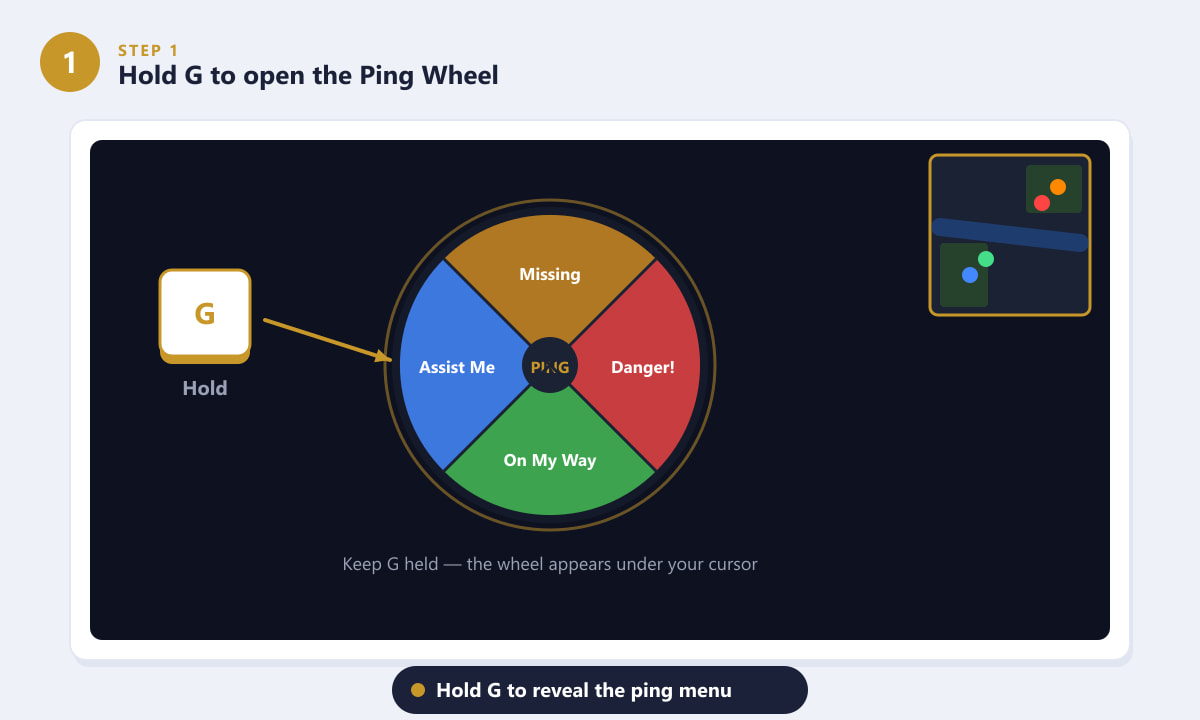
Houd de G-toets ingedrukt boven de gewenste locatie en het pingwiel met vier opties verschijnt bij uw cursor. -
Stap 2: Beweeg uw muis om een pingtype te selecteren.
Houd de G-toets ingedrukt en schuif de muis in een van de vier richtingen om de gewenste melding te selecteren. Elke richting komt overeen met een specifieke melding: Omhoog voor Gevaar, Rechts voor Onderweg, Omlaag voor Assistentie en Links voor Vermist. Het geselecteerde kwadrant licht op ter bevestiging van je keuze.
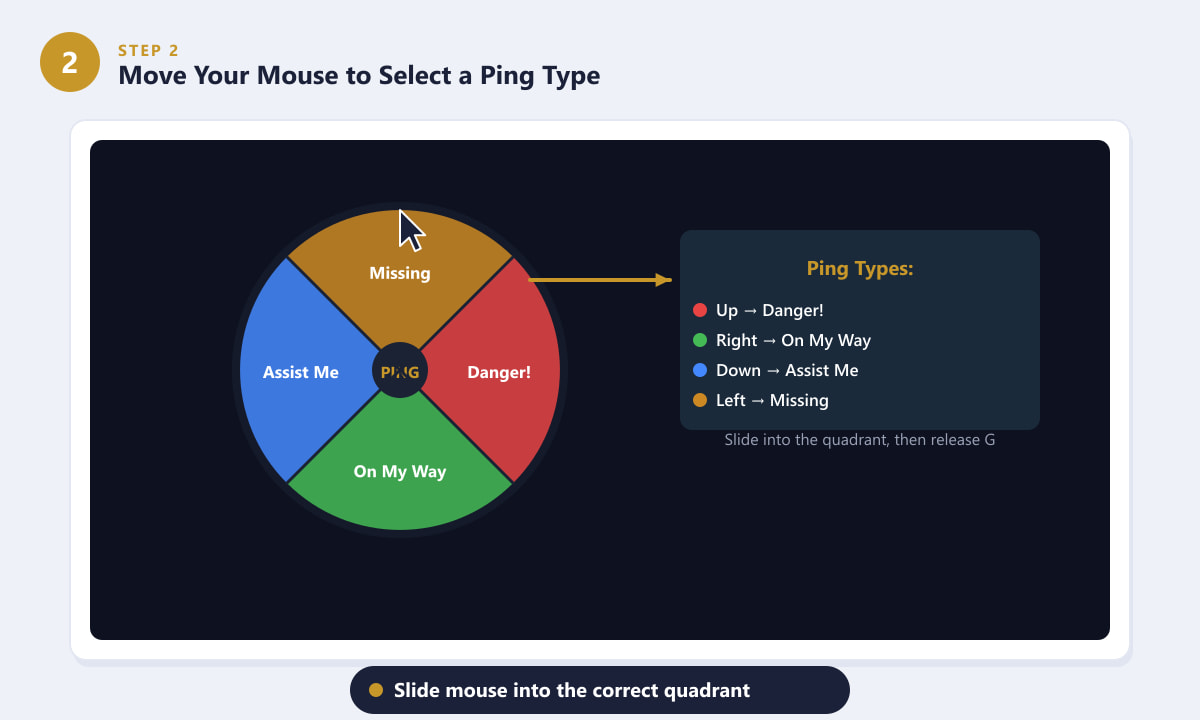
Schuif de muis naar het juiste kwadrant: omhoog voor Gevaar, naar rechts voor Onderweg, omlaag voor Help mij, naar links voor Vermist. -
Stap 3: Laat G los om de ping te versturen
Zodra je muis zich in het juiste gedeelte bevindt, laat je de G-toets los . De ping wordt direct verzonden en je teamgenoten zien een gekleurde, geanimeerde markering op zowel de hoofdkaart als hun minimap, samen met een korte gesproken melding van je kampioen. Het bijbehorende bericht verschijnt ook in de chat, waardoor je het onmogelijk kunt missen.
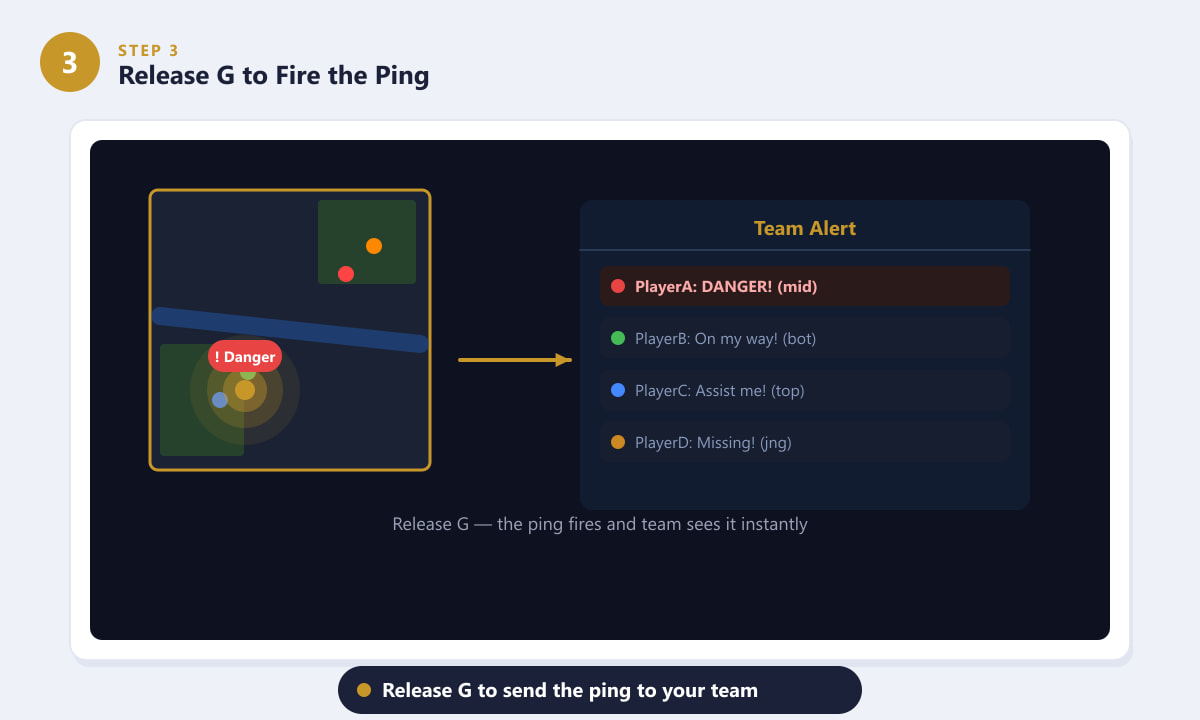
Laat de G-toets los en de ping wordt direct via de kaart en de chat naar je hele team verzonden. -
Stap 4: Gebruik sneltoetsen voor snellere oproepen.
Wil je nog sneller pingen zonder het menu te openen? Gebruik dan een combinatie van een modificatietoets en een muisklik direct op de kaart. Alt + Klik verstuur je direct een 'Gevaar'-ping. Ctrl + Klik verstuur je een 'Ik ben onderweg'-ping. Je kunt ook Alt + G ingedrukt houden (of op V drukken) om een 'Visie'-ping te versturen, waarmee je je team laat weten dat ze wards in een bepaald gebied moeten plaatsen. Deze handige sneltoetsen zijn vooral nuttig midden in een teamgevecht.
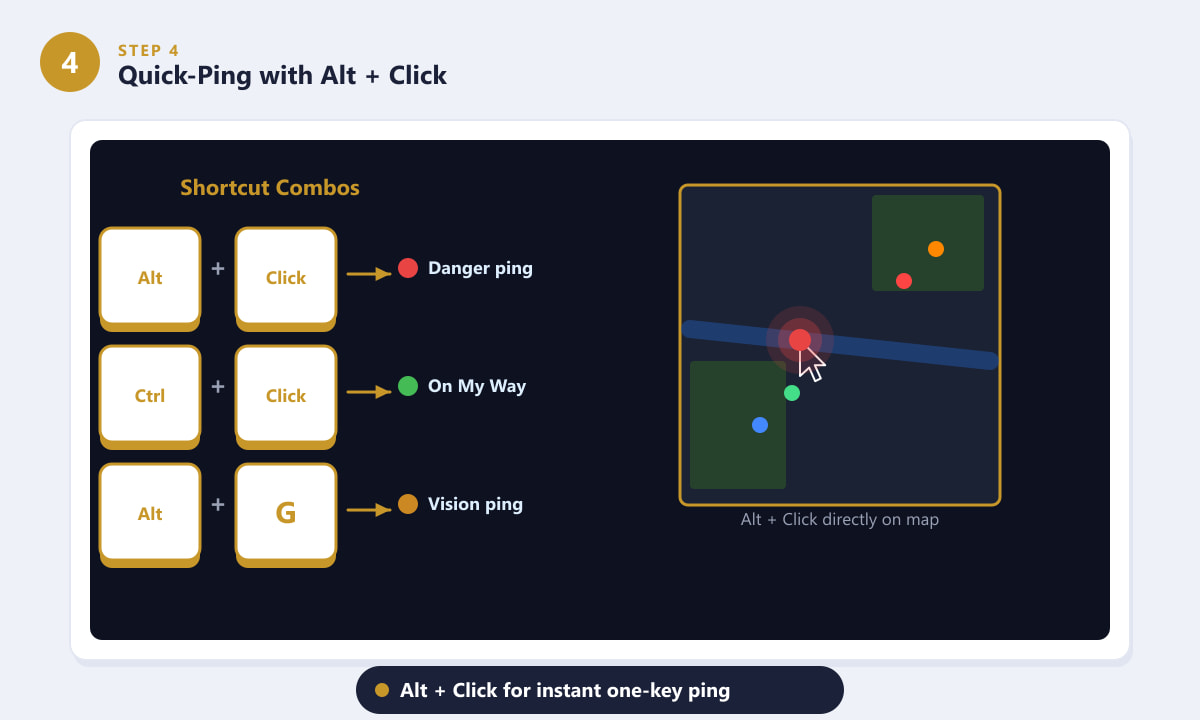
Alt + Klikken activeert direct een gevaarwaarschuwing; Ctrl + Klikken activeert 'Ik ben onderweg' — zonder muiswiel. -
Stap 5: Gebruik de minimap om de locaties van de vijanden aan te geven.
Alle bovenstaande methoden werken net zo goed op de minimap in de hoek van je scherm. Het pingen van de minimap is vooral effectief voor MIA-meldingen (Missing In Action) — wanneer een vijand uit je lane verdwijnt, houd je G ingedrukt boven hun laatst bekende locatie op de minimap, schuif je naar het gedeelte 'Missing' en laat je los. Je hele team ziet de melding over de kaart heen en krijgt een geluidssignaal. Het pingen van doelen op de minimap ongeveer 30 seconden voordat ze verschijnen, is ook een standaard manier om je team voor te bereiden op een gevecht.
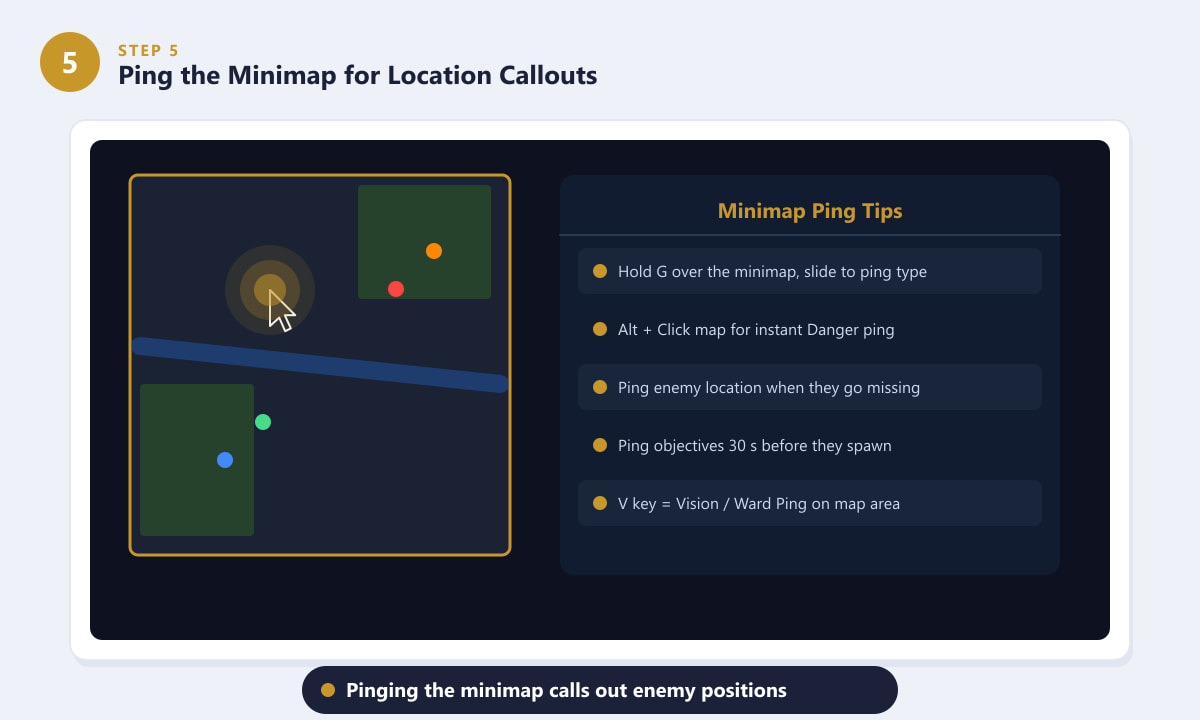
Het pingen op de minimap is de duidelijkste manier om vijandelijke posities door te geven en aankomende doelen te markeren.
Tips voor effectief pingen
- Stuur een ping voordat je roteert. Stuur een 'Ik ben onderweg'-ping naar een lane voordat je begint te bewegen. Teamgenoten kunnen hun positie aanpassen om te profiteren van je aankomst.
- Niet spammen. Te veel meldingen versturen werkt desensibiliserend voor je team. Twee of drie gerichte meldingen wegen zwaarder dan een dozijn paniekerige.
- Markeer doelen vroegtijdig. Geef de Draak of Baron ongeveer 20-30 seconden voordat ze verschijnen een signaal, zodat je team hun huidige taak kan voltooien en op tijd kan verzamelen.
- Gebruik zichtsignalen proactief. Als je merkt dat een deel van de kaart niet bewaakt is, stuur dan een zichtsignaal daarheen om je bondgenoten eraan te herinneren een ward te plaatsen bij hun volgende terugkeer naar de basis.
- Wijzig de toetsenbinding indien nodig. Als de G-toets conflicteert met een andere actie die je vaak gebruikt, wijzig deze dan in Instellingen > Toetsenbindingen > Communicatie.
Probleemoplossing
De G-toets ingedrukt houden heeft geen effect.
Mogelijk heb je de pingtoets opnieuw toegewezen. Open de spelinstellingen (Escape), ga naar Toetsenbindingen en kijk onder het gedeelte Communicatie naar de toewijzing "Pingwiel". Herstel deze naar G of wijs een toets toe die voor jou werkt.
De ping wordt in de verkeerde richting afgevuurd.
Het muiswiel registreert in welk kwadrant uw cursor zich bevindt ten opzichte van het midden. Probeer uw muis iets verder van het midden te bewegen voordat u het wiel loslaat, zodat de richting eenduidig is.
Mijn teamgenoot heeft mijn pings gedempt.
Spelers kunnen individuele pingbronnen dempen door op het ping-icoon naast de naam van een speler in het scorebord te klikken (tabblad). Als jouw pings iemand niet bereiken, is dit waarschijnlijk de oorzaak – en omgekeerd als hun pings jou niet bereiken.
Veelgestelde vragen
Wat is de standaard pingtoets in League of Legends?
De standaardtoets om het pingmenu te openen is G. Als je G ingedrukt houdt boven een locatie op de kaart of minimap, open je het menu met vier opties; als je G loslaat, verstuur je de geselecteerde ping.
Hoe kun je "vermist" aangeven in League of Legends?
Houd de G-toets ingedrukt boven de laatst bekende positie van de vijand, schuif je muis naar het linkergedeelte van het muiswiel (aangeduid met 'Missing') en laat de G-toets los. Je kunt ook de sneltoets gebruiken door met je muis over de minimap te bewegen en op de toets voor ontbrekende pings te drukken die je in je instellingen hebt geconfigureerd.
Welke pingtypes zijn er allemaal in League of Legends?
Het standaard navigatiewiel bevat vier meldingen: Gevaar (een rood uitroeptekentje - vijand gespot, terugtrekken), Onderweg (groen - je draait om te helpen), Assisteer me (blauw - je hebt versterking nodig) en Vermist (goud - een vijand is verdwenen uit zijn rij). Extra contextmeldingen zoals Terugtrekken, Vasthouden, Aanvallen en Zicht zijn ook toegankelijk via het uitgebreide menu of speciale sneltoetsen.
Kun je items en vaardigheden pingen in League of Legends?
Ja. Door Alt + Klik op een item, vaardigheid of summoner spell in je HUD wordt de afkoeltijd of kosten ervan in de chat weergegeven, zodat je team de status kan zien zonder te hoeven typen. Dit werkt ook voor de spreukpictogrammen van vijanden die je ziet nadat je een doelwit hebt geselecteerd.
Is er een manier om pings in League of Legends uit te schakelen?
Open het scorebord door op Tab te drukken en klik vervolgens op het kleine ping-icoontje naast de naam van een speler om hun pings individueel te dempen. Je kunt ook alle pings tegelijk dempen via de knop voor volledige demping op dezelfde regel in het scorebord.
Tot slot
Pingen is een van de meest effectieve communicatiemiddelen in League of Legends, en het goed gebruiken ervan vereist slechts een beetje oefening. Onthoud de basisprincipes: houd G ingedrukt om het ping-menu te openen, schuif om je pingtype te kiezen en laat los om te pingen. Voor snellere acties kun je Alt + Klik gebruiken voor directe 'Gevaar'-pings en Ctrl + Klik voor 'Ik kom eraan'. Consistent en duidelijk pingen – zonder te spammen – maakt je een merkbaar betere teamgenoot op elke rang. Voor een volledige lijst met in-game instellingen en besturingselementen, bezoek de officiële League of Legends-website .