Ben je gefrustreerd omdat je controls in Free Fire op Gameloop emulator niet reageren zoals ze moeten? Slechte key mapping kan je kills kosten en je uit de top rankings houden. Geen zorgen meer! Deze gids geeft je bewezen fixes voor Free Fire key mapping problemen, zodat je soepel kunt domineren. Laten we direct aan de slag – je bent slechts een paar stappen verwijderd van perfecte gameplay! 🚀
Wat Veroorzaken Free Fire Key Mapping-Problemen op Gameloop?
Veel gamers ervaren key mapping issues door:
- 🔧 Verouderde Gameloop of Free Fire versies.
- ⚙️ Conflicterende toetsenbinden of muisinstellingen.
- 📱 Residu van mobiele controls na emulator-migratie.
- 🖥️ Grafische of compatibiliteitsproblemen met je hardware.
Goed nieuws: 95% van deze problemen los je op met simpele tweaks. Blijf lezen voor fixes die werken op de nieuwste updates! ⭐
Stap-voor-Stap: Free Fire Key Mapping Fixes op Gameloop Emulator
1️⃣ Update Gameloop en Free Fire Naar de Nieuwste Versie
Begin altijd hier – outdated software veroorzaakt de meeste key mapping problemen.
- Open Gameloop en klik op het tandwiel-icoon (Instellingen).
- Ga naar 'Engine' > 'Update' en installeer de laatste versie.
- Download Free Fire via de ingebouwde Game Center en update.
Tip: Herstart je PC na updates voor optimale prestaties. Dit fixt vaak 50% van de issues! 👍
2️⃣ Reset en Herconfigureer Key Mapping
Standaard key mapping in Gameloop is niet altijd ideaal voor Free Fire. Reset het:
- Start Free Fire in Gameloop.
- Druk op Ctrl + Shift + A om het key mapping-menu te openen.
- Klik 'Reset to Default' en bevestig.
- Pas nu aan: Sleep controls naar je voorkeur (bijv. WASD voor beweging, muis voor aim).
| Actie in Free Fire |
Default Key |
Aanbevolen Custom Key |
| Bewegen |
WASD |
WASD (no change) |
| Schieten |
Linksmuisklik |
Linksmuisklik + Space voor scope |
| Sprinten |
Shift |
Shift + dubbelklik voor auto-sprint |
| Jump + Crouch |
Space / Ctrl |
Space / C voor snelle bunny hops |
| Grenade |
G |
Q voor snelle throws |
Gebruik deze key mapping tabel voor een competitief voordeel. Test in training mode! 🎯
![Custom <strong>Free Fire key mapping</strong> setup op <strong>Gameloop</strong> met geoptimaliseerde controls]()
3️⃣ Pas Geavanceerde Instellingen Aan
Voor hardnekkige Gameloop Free Fire key mapping problemen:
- Ga naar Gameloop Instellingen > 'Input' > Schakel 'Smart Key Mapping' uit voor meer controle.
- Activeer 'High FPS Mode' onder 'Game Settings' voor lagvrije inputs.
- Disable 'Multi-Drive' als je meerdere instances runt – dit veroorzaakt conflicts.
Pro Tip: Stel muissnelheid in op 800 DPI voor precieze aim. Je headshots exploderen! 💥
4️⃣ Los Hardware- en Softwareconflicten Op
- Sluit achtergrondapps (bijv. Discord overlays, antivirus).
- Update je grafische drivers via NVIDIA/AMD site.
- Run Gameloop als Administrator: Rechtsklik executable > 'Run as admin'.
- Check toetsenbord lay-out: Zet op 'US International' in Windows Settings.
Als niets helpt, probeer 'Smart Mode' in Gameloop settings – het auto-optimaliseert key mapping voor Free Fire. 😎
5️⃣ Test en Fine-Tune Je Setup
Na fixes:
- Ga naar Free Fire Training Island.
- Test beweging, schieten en skills.
- Pas macro's toe voor auto-fire (maar eerlijk spelen, hè? 😉).
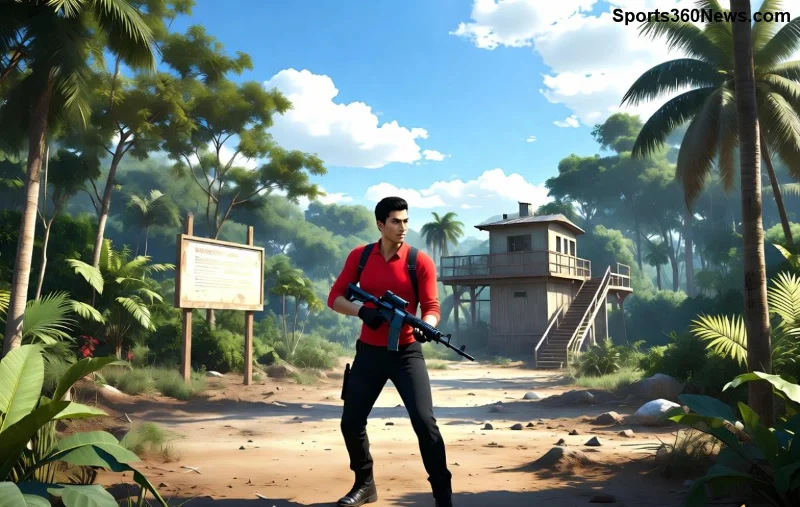
![Gameplay screenshot van <strong>Free Fire</strong> op <strong>Gameloop emulator</strong> met soepele <strong>key mapping</strong>]()
Extra Tips voor Ultieme Free Fire Prestaties op Gameloop
- ⭐ Gebruik externe tools zoals Gameloop officiële site voor custom configs.
- 📈 Optimaliseer RAM: Zet allocatie op 4GB+ in Engine Settings.
- 🔥 Vermijd VPN's – ze veroorzaken input lag.
- 👥 Deel je setup in comments voor community tips!
Conclusie: Domineer Free Fire Met Perfecte Controls!
Gefeliciteerd! Met deze fixes zijn je Free Fire key mapping problemen op Gameloop emulator verleden tijd. Je bent nu klaar voor Booyah-momenten en leaderboards. Probeer de stappen vandaag nog en voel het verschil. Blijf tuned voor meer gaming guides – game on! 🏆
Deze gids is gebaseerd op de nieuwste Gameloop features en community-tested fixes voor eindeloze wins.