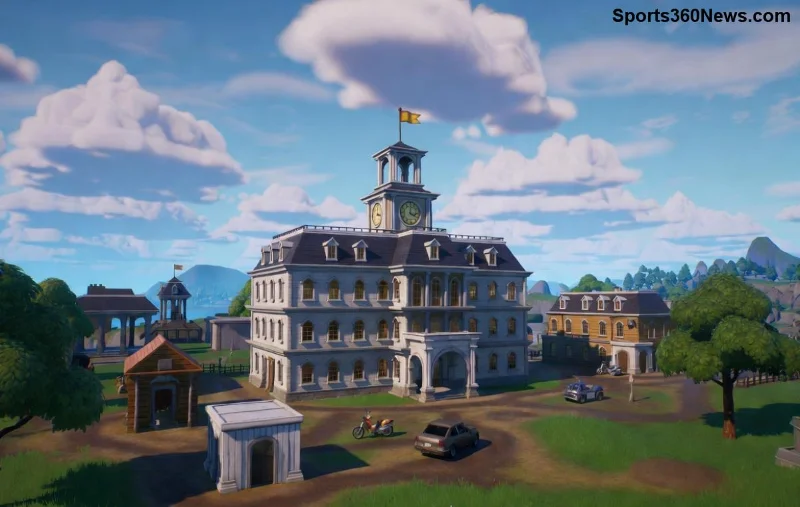
Stel je voor: je duikt in een intense Fortnite match, vijanden spotten van ver, en je FPS blijft stabiel op 240+. Klinkt als een droom? Niet met de juiste Fortnite graphics instellen voor competitief spel! Als serieuze speler weet je dat graphics niet om schoonheid draaien, maar om pure prestaties. In deze gids duiken we diep in de beste Fortnite graphics voor competitive play, gebaseerd op pro-spelers en de nieuwste updates. Klaar om de concurrentie te crushen? Laten we beginnen! 🚀
Waarom Fortnite Graphics Cruciale Voor Competitief Spel?
In competitief Fortnite telt elke milliseconde. Hoge graphics zien er mooi uit, maar ze kosten FPS, veroorzaken input lag en verbergen vijanden achter schaduwen. Pros kiezen altijd voor low graphics settings om:
- Maximale FPS boost (240+ voor soepele gameplay).
- Beter zicht: Minder clutter, vijanden makkelijker spotten.
- Lagere latency voor snellere reactietijden.
⭐ Pro-tip: Schakel Performance Mode in voor ongeëvenaarde snelheid, vooral op mid-range PCs. Volgens recente pro-analyses op sites als ProSettings.net, gebruikt 90% van de top-spelers dit.
De Beste Fortnite Graphics Settings Voor Competitive Play
Hier is de gouden standaard voor Fortnite graphics instellen. Pas deze toe en voel het verschil. We richten ons op Epic's nieuwste engine-optimalisaties voor maximale prestaties.
| Setting |
Aanbevolen Waarde |
Waarom? |
| Rendering Mode |
Performance Mode |
240+ FPS prioriteit, lage CPU-belasting. |
| Resolution |
1920x1080 (of stretched 1440x1080) |
Balans tussen zicht en snelheid. |
| Frame Rate Limit |
Onbeperkt of monitor refresh rate (240/360Hz) |
Voorkomt tearing, max input. |
| View Distance |
Medium of Near |
Minder draw distance voor FPS-win. |
| Shadows |
Off |
Verwijdert schaduwen die enemies verbergen. |
| Anti-Aliasing |
Medium |
Edge smoothing zonder zware kosten. |
| Textures |
Low |
Minder VRAM-gebruik, snellere loads. |
| Effects/Post Processing |
Low/Off |
Geen bloom of motion blur distractions. |
| V-Sync |
Off |
Geen input lag! |
👆 Pas deze Fortnite settings toe en test in Creative Mode. Je FPS schiet omhoog!
Stapsgewijze Gids: Fortnite Graphics Instellen
Volg deze stappen voor een snelle setup. Het duurt maar 5 minuten, en je bent klaar voor ranked.
- Start Fortnite en ga naar Settings (tandwiel-icoon) → Video.
- Rendering Mode: Zet op Performance. Herstart als nodig. Dit alleen al geeft een enorme FPS boost.
- Resolution & Window Mode: Fullscreen, 1920x1080. Voor stretched: Gebruik NVIDIA/AMD control panel (zie onder).
- Graphics Quality: Sleep alles naar Low/Off, behalve Anti-Aliasing op Medium voor scherpte.
- Advanced: Frame Rate Unlimited, V-Sync Off, NVIDIA Reflex Low Latency On (als je RTX hebt).
- Sla op en test: Speel een paar bots-matches. Target: 200+ FPS consistent.
![Fortnite pro graphics instellingen]()
Geavanceerde Tweaks: NVIDIA, AMD & Monitor Optimalisatie
Wil je pro-niveau? Ga verder met hardware-tweaks.
NVIDIA Control Panel (Gebruikers Favoriet)
- Open NVIDIA Control Panel → Manage 3D Settings → Program Settings → Fortnite.
- Low Latency Mode: Ultra.
- Power Management: Prefer Maximum Performance.
- Texture Filtering: High Performance.
Voor stretched resolution Fortnite: Custom Resolution 1440x1080 @165Hz. Veel pros zweren hierbij voor bredere FOV.
AMD Radeon Software
Chill: Anti-Lag On, Radeon Boost Enabled. Vergelijkbaar met NVIDIA Reflex.
Monitor Setup
Gebruik 240Hz+ met G-Sync/FreeSync. Zet in Windows: Display Adapter Properties → Monitor → 240Hz native.
🎯 Resultaat? Input lag onder 5ms – perfect voor clutching endgames.
Veelgemaakte Fouten Vermijden & Pro-Tips
❌ Vermijd: Hoge textures (verbergt loot/enemies), V-Sync aan (lag!), DirectX 12 (minder stabiel voor sommigen).
✅ Pro-tips:
- Nieuwe updates checken: Epic tweak graphics vaak – test altijd post-patch.
- Gebruik tools als Epic's officiële site voor launcher-optimalisaties.
- Hardware upgrade? Prioriteer CPU (Ryzen 5000+) en RAM (32GB DDR4).
- Record je settings met FRAPS en vergelijk FPS pre/post.
Conclusie: Word de Koning van Competitief Fortnite
Met deze Fortnite graphics instellen voor competitief spel ben je klaar om leaderboards te stormen. Implementeer vandaag nog, grind die ranks, en voel de power! Deel je FPS-verbeteringen in de comments – welke tweak werkte het best voor jou? Blijf tuned voor meer guides. Good luck, champion! 🏆