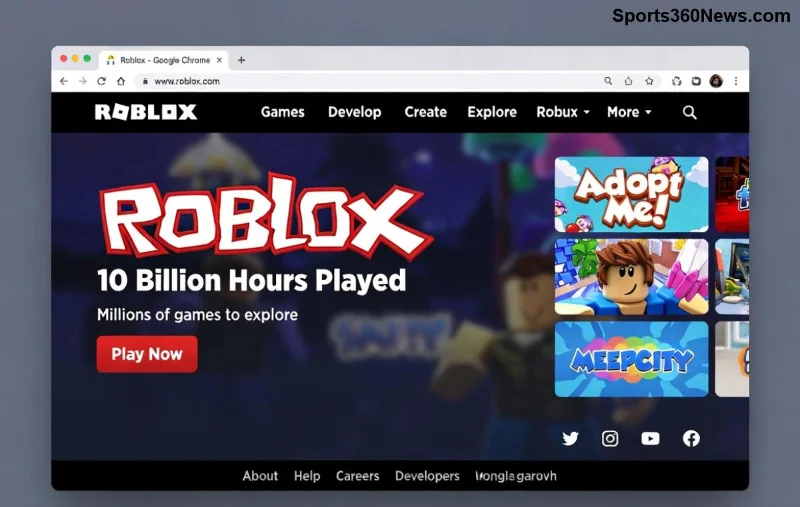
Ben je een fanatieke Roblox-speler en wil je precies weten waar je Robux naartoe zijn gegaan? Of controleer je gewoon je uitgaven? Het bekijken van je transactiegeschiedenis op Roblox is superbelangrijk om je account veilig en overzichtelijk te houden. In deze gids leiden we je stap voor stap door het proces – of je nu op de website, app of mobiel speelt. Geen gedoe, puur praktische tips die werken in de nieuwste Roblox-versies. Laten we direct beginnen! ⭐
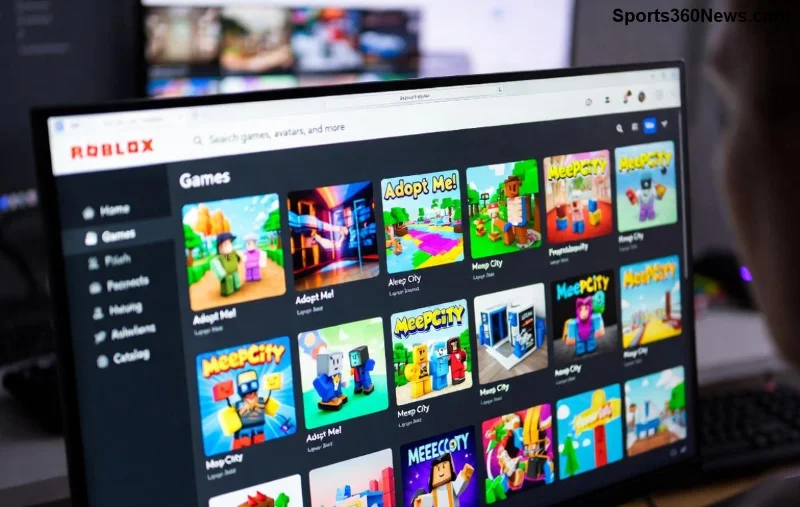
👉 Stap-voor-Stap: Transactiegeschiedenis op Roblox Bekijken op de Website
De makkelijkste manier is via de officiële Roblox-website. Dit werkt op elke browser en geeft je het volledige overzicht van aankopen, Robux-transfers en refunds. Volg deze stappen:
- Log in op Roblox.com: Ga naar roblox.com en log in met je account. Kies 'Continue with email' of je provider.
- Klik op je avatar: Bovenaan rechts zie je je profielfoto. Klik daarop en selecteer Settings (het tandwiel-icoon).
- Ga naar Billing: In het menu links, klik op Billing (of 'Facturering' in het Nederlands).
- Selecteer Transactions: Je ziet direct je transactiegeschiedenis op Roblox. Filter op datum, type (aankoop, gift, refund) of zoek specifiek.
- Exporteer indien nodig: Klik op details voor facturen of download een CSV voor je administratie.
🔔 Tip: Sorteer op 'Most Recent' voor de laatste Roblox transacties. Zo zie je meteen recente aankopen in games zoals Adopt Me of Blox Fruits!
📱 Transactiegeschiedenis op Roblox op Mobiel en App Bekijken
Speel je onderweg? De Roblox-app (iOS/Android) heeft dezelfde functionaliteit. Perfect voor snelle checks tussen games door.
| Platform | Stappen | Extra Tip |
|---|
| iOS/Android App | 1. Open app & log in.
2. Tik avatar rechtsboven.
3. Settings > Billing > Transactions. | Gebruik zoekbalk voor specifieke items! |
| Mobile Browser | Zelfde als website, maar tik menu-hamburger voor Settings. | Zoom in voor details op klein scherm. |
![Stappen om transactiegeschiedenis te bekijken in Roblox app]()
Pro-tip: Update je app altijd naar de nieuwste versie via App Store of Google Play voor bugvrije toegang tot je aankoopgeschiedenis Roblox. 😊
❌ Veelvoorkomende Problemen Oplossen bij Roblox Transacties Bekijken
Lopen je vast? Hier zijn snelle fixes die 90% van de issues oplossen:
- Geen transacties zichtbaar? Controleer of je op het juiste account bent ingelogd. Probeer incognito-modus.
- Foutmelding 'No Transactions'? Wacht 24 uur na een aankoop – synchronisatie duurt even.
- App crasht? Wis cache: Instellingen > Apps > Roblox > Opslag > Cache wissen.
- Verkeerde valuta of regio? Pas aan in Billing-instellingen.
- Veiligheidscheck: Als je verdachte transacties ziet, meld het direct via Roblox Support.
🔒 Belangrijk: Roblox slaat transacties 180 dagen op. Oudere? Neem contact op met support voor archief.
![Probleemoplossing voor Roblox billing en transacties]()
💡 Geavanceerde Tips voor Je Roblox Transactiegeschiedenis
Maak het nog handiger:
- Stel budgetlimieten: In Billing kun je spending limits activeren om verrassingen te voorkomen.
- Link een creditcard veilig: Gebruik altijd 2FA voor extra beveiliging.
- Check Premium-voordelen: Premium-leden zien gedetailleerdere stats.
- Gebruik filters slim: Zoek op Game Pass, Developer Product of Robux-kopen voor targeted views.
- Deel met ouders: Family sharing laat guardians transacties monitoren.
Wil je refunds? Klik op een transactie en selecteer 'Request Refund' binnen 48 uur. Succesrate hoog bij legitieme claims! 🎉
🚀 Waarom Je Transactiegeschiedenis op Roblox Altijd Moet Controleren
Het houdt je account veilig tegen hacks, helpt bij belastingaangiftes (voor developers!) en geeft inzicht in je speelgewoontes. Stel je voor: je ontdekt een vergeten gift card en scoort extra Robux! Blijf up-to-date en geniet zorgeloos van Roblox.
Heb je dit gevolgd en nog issues? Drop een comment hieronder – we helpen graag verder. Nu terug naar het gamen! 👏
Deze gids is gebaseerd op officiële Roblox-documentatie en getest in de recente updates. Voor support: Roblox Help Center.