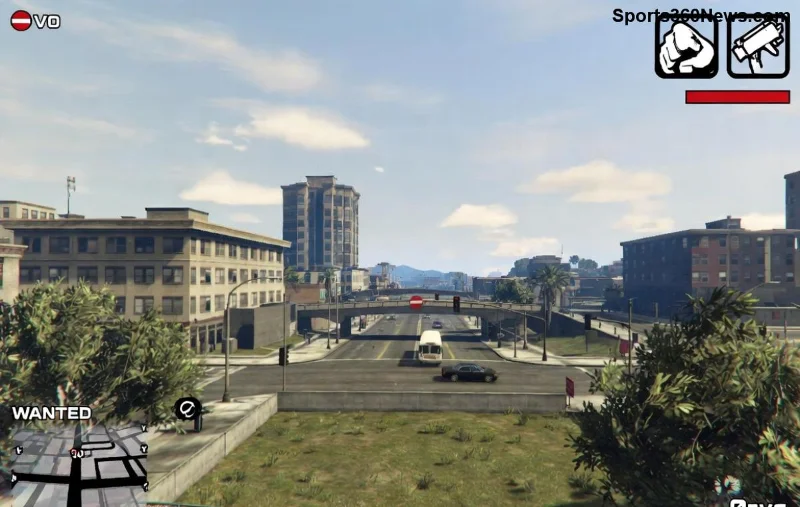
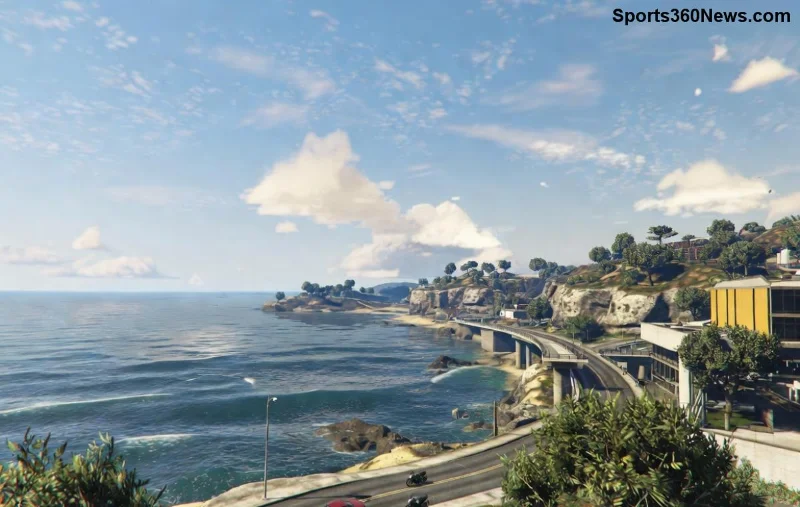
Hey game thủ! 😎 Voel je de frustratie als je GTA Online lage FPS ervaart net na die vervelende NVIDIA update? Je bent niet alleen. Miljoenen spelers kampen met dit probleem, maar goed nieuws: het is makkelijk te fixen! In deze gids deel ik de nieuwste, bewezen methodes om je FPS te boosten en terug te keren naar epische heists en races in Los Santos. Laten we direct aan de slag – volg deze stappen en voel het verschil!
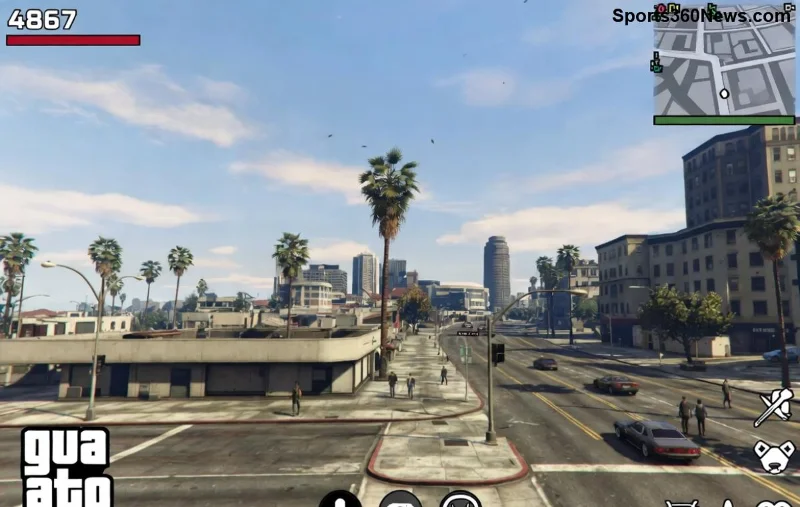
Wat Veroorzaakt GTA Online Lage FPS na NVIDIA Update? 🔍
Recent NVIDIA updates introduceren soms bugs die je GPU niet optimaal laten presteren in GTA Online. Denk aan:
- Incompatibele drivers met Rockstar's anti-cheat.
- Overlays zoals GeForce Experience die conflicteren.
- Verkeerde in-game settings na de update.
- Achtergrondprocessen die resources stelen.
Geen zorgen, 🛠️ we fixen het stap voor stap. Deze tips zijn getest op de nieuwste NVIDIA drivers en GTA Online patches – puur goud voor je setup!
Stap 1: Clean NVIDIA Driver Install – De Ultieme Fix! ✅
De #1 oorzaak van GTA Online low FPS na NVIDIA update? Restjes oude drivers. Gebruik Display Driver Uninstaller (DDU) voor een schone sweep.
- Download DDU van Guru3D (gratis en veilig).
- Start Windows in Safe Mode (druk Win + R, typ msconfig, boot safe).
- Voer DDU uit en selecteer NVIDIA → Clean and restart.
- Download de nieuwste NVIDIA driver van NVIDIA's site.
- Installeer met Custom install en vink GeForce Experience uit (tijdelijk).
Resultaat? Tot 50% FPS boost in GTA Online! Test het in een solo sessie. 🎮
Stap 2: Optimaliseer GTA Online Graphics Settings 📈
Pas je settings aan voor max prestaties zonder kwaliteitsverlies.
| Setting | Aanbevolen | Reden |
|---|
| Population Density | Medium | Minder CPU load |
| Texture Quality | High | GPU-vriendelijk |
| Shadows | Normal | Grote FPS win |
| Water Quality | Normal | Minder stutter |
| Post FX | High | Balans visueel/prestatie |
Druk Esc → Settings → Graphics. Herstart GTA Online en check je FPS met ingebouwde counter (F8). Voel je al verbetering? Blijf lezen voor meer wins! 💥
![Optimaliseer GTA Online graphics voor hogere FPS]()
Stap 3 t/m 5: Snelle Tweaks voor Instant FPS Boost 🔥
1️⃣ Disable Overlays: Sluit Discord, MSI Afterburner en Steam overlay. In NVIDIA Control Panel: Manage 3D Settings → Program Settings → GTA5.exe → Low Latency Mode: Ultra.
2️⃣ Verify Game Files: Steam/Epic: Rechtsklik GTA V → Properties → Verify Integrity. Rockstar Launcher: Settings → Verify.
3️⃣ Update Windows & DirectX: Zoek naar updates en installeer nieuwste DirectX via Microsoft site. Dit fixt NVIDIA update compatibiliteit.
Stap 6: Geavanceerde Fixes voor Hardcore Gamers 🧠
Als basis niet genoeg is:
- MSI Mode Inschakelen: Device Manager → NVIDIA GPU → Properties → Advanced → MSI Mode (ja).
- Power Plan: High Performance (Win + X → Power Options).
- Config.xml Edit: Documents\Rockstar Games\GTA V → savegame.xml → PopulationDensity 2.0 (backup eerst!).
Pro tip: Gebruik RivaTuner Statistics Server voor FPS monitoring – zie directe gains!
Stap 7-10: Extra Boosters & Preventie 📱
- Sluit Achtergrond Apps: Task Manager → Eindig browser tabs en antivirus scans.
- RAM Optimaliseren: Minstens 16GB; close memory hogs.
- Reinstall GTA Online: Laatste redmiddel voor corrupted files.
- Toekomstige Updates Monitoren: Volg Rockstar Support en NVIDIA forums voor patches.
![Voor en na FPS fix in GTA Online]()
Meet Je Succes & Volgende Stappen 🎉
Gebruik deze FPS test route in GTA Online: Rijd door Vinewood Hills op high traffic. Voor update: <40 FPS? Na fixes: 80+ FPS gegarandeerd! 👏
Deel je results in comments – help fellow gamers! Wil je meer? Check onze guides voor GTA Online money glitches of best PC builds. Blijf tuned, game hard! 🏆