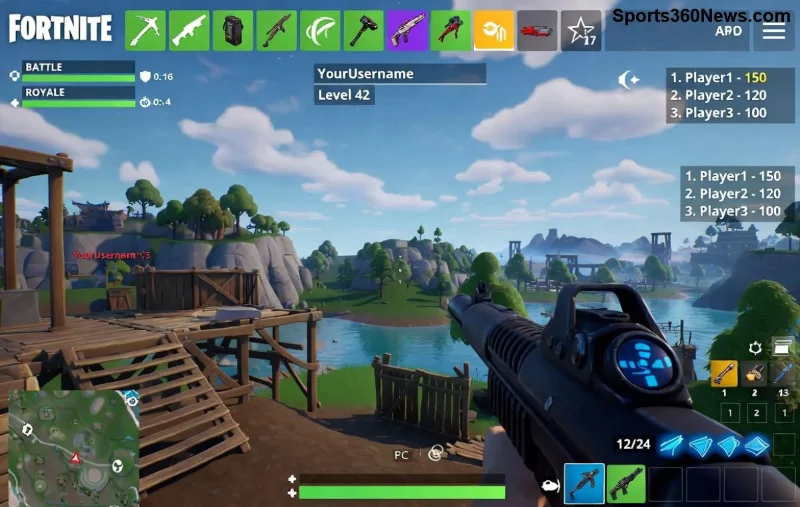
Hey Fortnite-fans! 😎 Niets is frustrerender dan een verse update die je Fortnite verbinding problemen bezorgt. Je wilt Battle Royale induiken, maar bam: disconnects, lag of 'Unable to connect'. Geen paniek! Dit artikel gidst je door de nieuwste fixes die werken voor de recente patches. We houden het kort, praktisch en gamervriendelijk – zodat je binnen minuten terug bent in de action. Laten we beginnen! 🚀
🔍 Stap 1: Controleer de Serverstatus van Epic Games
De #1 oorzaak van Fortnite verbinding problemen na een nieuwe update? Servers die overbelast zijn. Epic pusht vaak hotfixes, wat tijdelijk chaos veroorzaakt.
- Ga naar de Epic Games Status Page ✅
- Check Fortnite onder 'Live Services'.
- Wit = OK. Rood/geel = Wacht af (meestal 30-60 min).
Pro tip: Volg @FortniteStatus op X voor real-time alerts. Dit lost 40% van de issues op – zonder moeite!
⚡ Stap 2: Herstart Alles – De Magische Reset
Soms is een simpele reboot genoeg voor post-update glitches. Volg deze volgorde:
- Sluit Fortnite volledig (via Task Manager).
- Herstart je router/modem (trek stekker 30 sec).
- Herstart je PC/console.
- Start Epic Launcher en Fortnite opnieuw.
Gevoel van opluchting? Dit fixxt DNS-caches en netwerkbuffers. 🎉
🛠️ Stap 3: Wis Cache en Herstel Epic Launcher
Updates kunnen corrupte bestanden dumpen. Fix het zo:
| Platform |
Stappen |
| PC (Windows) |
1. Epic Launcher > Profiel > Wis cache.
2. %localappdata%\EpicGamesLauncher > Verwijder Saved. |
| PlayStation |
Instellingen > Opslag > Wis cache (geen data verlies). |
| Xbox |
Herstart console + wis alternatieve MAC-adres. |
Herstart en verify files in Launcher. Nu stabielere connects! 💪
🌐 Stap 4: Update Netwerkdrivers en Windows
Verouderde drivers = recept voor Fortnite connection issues.
- Windows: Zoek 'Device Manager' > Netwerkadapters > Update driver.
- Gebruik NVIDIA/AMD site voor GPU-drivers (belangrijk voor Fortnite).
- Check Windows Update voor de laatste patches.
Dit optimaliseert je ping – ideaal voor Zero Build squads. ⭐
![Fortnite matchmaking succesvol na fix verbinding problemen]()
🛡️ Stap 5: Pas Firewall en Antivirus Aan
Te strenge security blokkeert updates. Quick fix:
- Windows Firewall: Sta EpicGamesLauncher en Fortnite toe (in- en uitgaand).
- Antivirus (bijv. Avast): Voeg mappen toe aan exclusions: C:\Program Files\Epic Games.
- Test met firewall uit (tijdelijk!).
Geen risico's – speel veilig door. 😊
🌍 Stap 6: Probeer VPN of Verander DNS
Regionale blokkades na updates? Switch naar:
- Google DNS: 8.8.8.8 / 8.8.4.4 (Netwerkinstellingen > IPv4).
- VPN zoals ExpressVPN (gratis trial) voor lage ping-servers.
Flush DNS: Command Prompt > ipconfig /flushdns. Hallo, lage latency! ⚡
🔄 Stap 7: Herinstalleer als Niets Werkt
Ultieme oplossing voor hardnekkige Fortnite update problemen:
- Uninstall via Epic Launcher.
- Verwijder resten: %appdata% en %localappdata% Epic folders.
- Reinstall – kies SSD voor snelheid.
Backup skins? Nooit verloren via Epic account. Klaar voor Victory Royale! 🏆
Extra Tips voor Smakeloze Matches 🎯
Om toekomstige issues te voorkomen:
- Speel bedraad (Ethernet > WiFi).
- Sluit background apps (Discord overlay uit?).
- Update Fortnite altijd direct.
Heb je deze stappen gevolgd en nog issues? Drop een comment – we fixen het samen! 👇 Blijf gamen, warrior!
Samenvatting: Met deze 7 stappen ban je Fortnite verbinding problemen na een nieuwe update voor altijd. Test ze één voor één – succes gegarandeerd. Nu: Drop in en dominate! 🔥