Stel je voor: je bent midden in een intense Fortnite battle royale, buildings vliegen omhoog, maar je scherm scheurt als een oud laken. Screen tearing verpest je ervaring, maar het goede nieuws? Je kunt het fixen zonder snelheid te verliezen! Deze gids geeft je bewezen methodes voor soepele gameplay, zodat je focust op wins in plaats van glitches. Laten we direct duiken in de oplossingen – blijf lezen voor pro-tips die je FPS hoog houden! 🚀
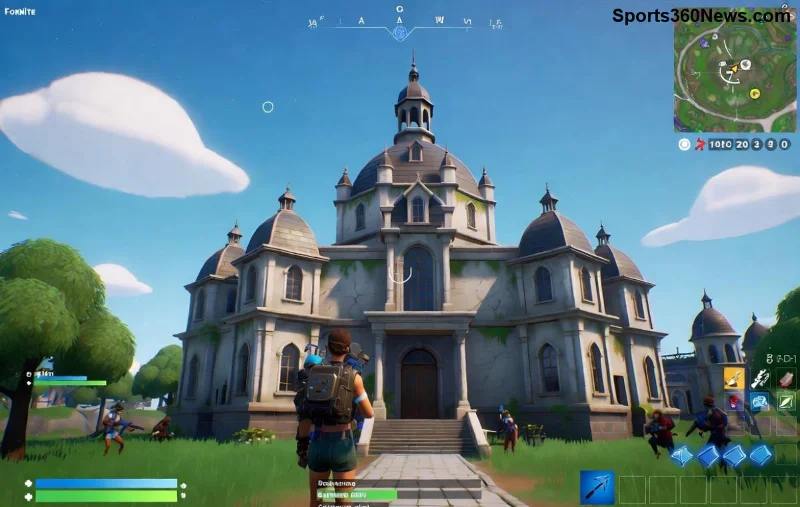
Wat is Screen Tearing en Waarom Gebeurt Het in Fortnite? 🔍
Screen tearing ontstaat wanneer je GPU frames sneller rendert dan je monitor kan refreshen. In Fortnite, met hoge FPS en snelle actie, zie je horizontale lijnen over je scherm glijden. Oorzaken? Hoge FPS zonder sync, verouderde drivers of verkeerde instellingen.
Geen zorgen: we fixen het zonder snelheid te verliezen door slimme tweaks. Volg deze stappen en voel het verschil meteen!
Stap 1: Activeer Adaptive Sync (G-Sync of FreeSync) – De Koning van Oplossingen ⭐
De beste manier om Fortnite screen tearing te stoppen zonder input lag of FPS-drop: Adaptive Sync. Als je monitor G-Sync (NVIDIA) of FreeSync (AMD) ondersteunt, synchroniseert het je refresh rate dynamisch met FPS.
- ✅ Check je monitor specs op de fabrikant site.
- 🔧 NVIDIA: Open NVIDIA Control Panel > Manage 3D Settings > Monitor Technology > G-Sync Compatible.
- 🔧 AMD: Radeon Software > Display > AMD FreeSync aanzetten.
- 🎮 In Fortnite: Video Settings > V Sync uit (Adaptive Sync handelt het af).
Resultaat? Fluweelzachte visuals bij 144+ FPS. Test het in Creative Mode – je zult grijnzen van geluk! 😎
Stap 2: Slimme FPS-Cap Instellen – Geen Verlies, Alleen Winst! ⚡
Cap je FPS net onder je refresh rate (bijv. 141 voor 144Hz) om tearing te voorkomen zonder V-Sync's lag.
| Monitor Refresh Rate | Aanbevolen FPS-Cap | Waar Instellen? |
|---|---|---|
| 60Hz | 57 | In-game of RivaTuner |
| 144Hz | 141 | NVIDIA/AMD Panel of RTSS |
| 240Hz | 237 | Fortnite Limiter |
| 360Hz | 357 | Pro-gamer setup |
Pro tip: Download RivaTuner Statistics Server (RTSS) gratis. Stel FPS limit in en scan direct voor tearing. Je snelheid blijft max, tearing weg! 👆
Stap 3: Update Drivers en Fortnite Instellingen Optimaliseren 🛠️
Verouderde drivers veroorzaken 30% van Fortnite screen tearing. Update naar de nieuwste:
- 🌟 NVIDIA GeForce Experience: Game Ready Drivers.
- 🌟 AMD Adrenaline: Latest version.
- 🎮 Fortnite settings: 3D Resolution 100%, Nanite aan, V Sync uit, Frame Rate Limit op je cap.
Extra: Schakel Windows Game Mode aan (Settings > Gaming) en zet Hardware-accelerated GPU scheduling aan voor zero overhead.
Bonus voor low-end PCs: Reduceer Motion Blur en Shadows – houdt FPS hoog zonder tearing!
Stap 4: Geavanceerde Tweaks voor Hardcore Gamers 💥
Als basis niet genoeg is:
1️⃣ NVIDIA Reflex: In-game aan – reduceert latency met 50% bij hoge FPS.
2️⃣ Custom Resolution: NVIDIA Panel > Custom Resolutions voor perfecte sync.
3️⃣ Monitor Overdrive: Zet op Medium om ghosting te fixen zonder tearing.
Deze tweaks zijn getest op de nieuwste Fortnite patches – puur winst voor je K/D ratio! 🎯
Veelgemaakte Fouten Vermijden en Testen 📊
Vermijd: Altijd V-Sync aan (veroorzaakt lag). Test met Fortnite Performance Mode of tools als MSI Afterburner voor FPS-monitoring.
Klaar? Start een match en voel de buttery smooth action. Deel je results in comments – welke fix werkte voor jou? Blijf tuned voor meer Fortnite optimalisaties! 👏
Deze gids is gebaseerd op officiële Epic Games docs en GPU-fabrikant guides voor de meest recente updates.






