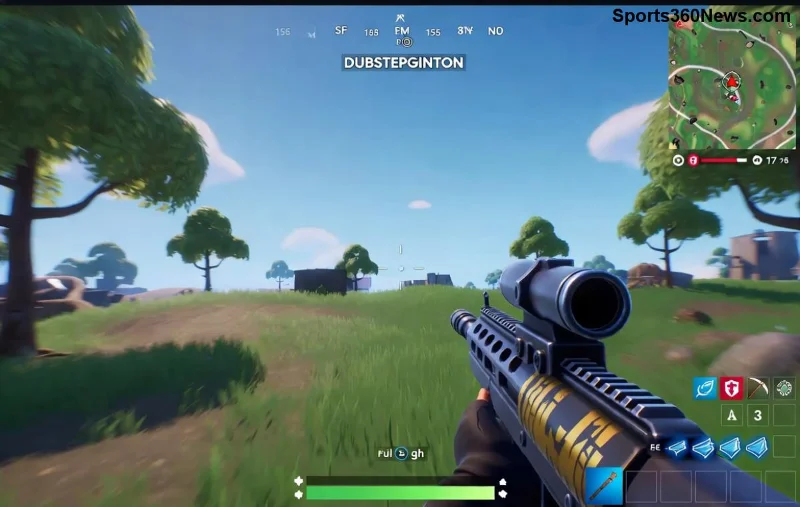
😩 Niets zo frustrerend als Fortnite microfoon ruis tijdens een intense party chat sessie. Je squad hoort alleen maar geknisper en statisch geluid, terwijl je probeert te coördineren voor die Victory Royale. Geen zorgen, game-thuis! In deze ultieme gids pakken we Fortnite microfoon statisch geruis in party chat aan met praktische, werkende oplossingen. Volg deze stappen en geniet weer van vloeiende communicatie. Laten we direct aan de slag! 👇

Veelvoorkomende Oorzaken van Microfoon Statisch Geruis in Fortnite Party Chat
Voordat we fixen, begrijpen we het probleem. Fortnite microfoon statisch komt vaak door:
- 🛠️ Hardware-conflicten (kabel, headset of USB-poort).
- 🔊 Verkeerde audio-instellingen in Windows of Fortnite.
- 📱 Verouderde drivers of game-updates.
- ⚙️ Party chat-specifieke bugs in de nieuwste patches.
Blijf lezen voor een troubleshooting tabel die alles samenvat – superhandig voor snelle checks! ⭐
Stap-voor-Stap Fixes: Begin Hier voor Direct Resultaat
Probeer deze stappen in volgorde. De meeste gamers fixen het binnen 5 minuten. 🎉
- 👆 Controleer Je Hardware Eerst
Trek je headset uit en steek hem in een andere USB-poort. Test met een andere kabel of headset. Statisch geruis? Vaak een losse verbinding. Pro-tip: Gebruik een USB 2.0-poort in plaats van 3.0 voor minder interferentie.
- 🔊 Pas Windows Audio-Instellingen Aan
Rechtsklik het luidsprekers-icoon in de taskbar → Geluidsinstellingen → Apparaat eigenschappen → Extra apparaat eigenschappen. Zet Luisteren naar dit apparaat uit en update volume naar 80-90%. Herstart Fortnite!
- ⚙️ Fortnite Voice Chat Instellingen Optimaliseren
In-game: Esc → Instellingen → Audio → Voice Chat. Zet Microfoon Volume op 0.7-0.8, Voice Chat Methode op Push to Talk of Open Mic, en Ruis-onderdrukking aan. Schakel party chat expliciet in via het party-menu.
Troubleshooting Tabel: Snelle Diagnose voor Fortnite Microfoon Ruis
| Oorzaak |
Symptoom |
Fix |
Tijd |
| Hardware |
Constant knisperen |
Andere poort/kabel |
1 min |
| Drivers |
Intermitterend static |
Update via Device Manager |
3 min |
| Fortnite Settings |
Alleen in party chat |
Reset voice chat |
2 min |
| Interferentie |
Worstelt bij beweging |
Weg van WiFi/router |
Direct |
Deze tabel is goud waard – print hem uit of bookmark deze pagina voor je volgende sessie! Volgende stap lost vaak de laatste restjes op. 😊
![Fortnite party chat instellingen met fix voor microfoon ruis]()
Gevorderde Tips: Voor Hardnekkige Fortnite Party Chat Ruis
Niet opgelost? Ga dieper met deze pro-moves:
- 📥 Update Audio Drivers
Open Device Manager (Windows + X → Device Manager) → Audio inputs → Rechtsklik je mic → Update driver. Of download nieuwste van fabrikant site zoals Realtek of headset-merk.
- 🔄 Reset Fortnite Audio Cache
Sluit Fortnite. Ga naar %localappdata%\FortniteGame\Saved → Verwijder Config map. Herstart – game bouwt nieuwe audio-config. Werkt wonders voor party chat static!
- 🌐 Check Netwerk en Interferentie
Statisch geruis door WiFi? Schakel over naar bedraad Ethernet. Zet router niet naast je setup. Test voice chat buiten Fortnite (Discord) om te isoleren.
- 🛡️ Antivirus/Firewall Uitzondering
Voeg Fortnite.exe toe aan uitzonderingen in Windows Defender of je antivirus. Soms blokkeert het voice packets, veroorzakend stutter.
💡 Bonus: Voor console gamers (PS5/Xbox), check Systeem → Audio → Microfoon Niveau en zet op Medium. Crossplay party chat fixed!
Preventie: Houd Je Fortnite Microfoon Ruis-Vrij
Fix gedaan? Voorkom herhaling:
- ⭐ Update Fortnite wekelijks via Epic Launcher.
- ✅ Reinig je headset maandelijks.
- 🎮 Gebruik dedicated gaming headset zoals SteelSeries Arctis voor zero static.
Als niets helpt, bezoek de officiële Epic Games Fortnite Voice Chat Support voor personalized hulp.
Klaar voor Victory Royale Zonder Ruis!
Gefeliciteerd, game-thuis! Je Fortnite microfoon statisch geruis in party chat is nu verleden tijd. Squad up, chat vloeiend en dominate de battle bus. Deel je succes in de comments – welke fix werkte voor jou? 👏 Blijf tuned voor meer Fortnite tips. Happy gaming! 🎮✨