Niets zo frustrerend als je Fortnite controller niet verbinden op PC tijdens een intense Battle Royale-sessie. Of het nu een Xbox, PlayStation of third-party controller is, deze gids helpt je snel weer in de actie. We duiken direct in de nieuwste fixes voor Windows 10/11, zodat je binnen mum van tijd kunt builden en elimineren. Laten we beginnen! 💥
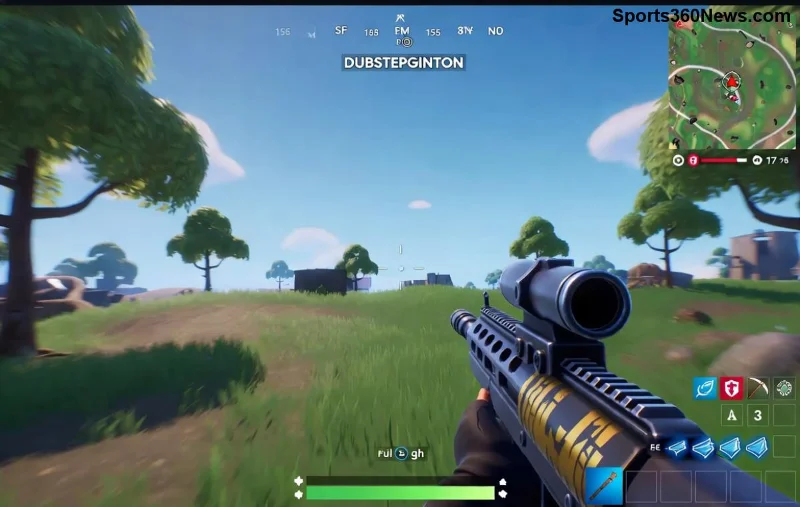
Veelvoorkomende Oorzaken van Fortnite Controller Niet Verbinden op PC
Voordat we fixen, snap waarom het misgaat. De topredenen:
- 🔧 Verouderde drivers of Bluetooth-problemen.
- ⚙️ Epic Games Launcher of Fortnite-instellingen botsen.
- 📱 Conflicten met Steam Big Picture Mode of andere software.
- 🔋 Laadproblemen of USB-poorten defect.
Geen zorgen, game-thuishelden – we lossen het op met eenvoudige stappen. Volg ze in volgorde voor het snelste resultaat. 👍
Stap-voor-Stap: Hoe Fortnite Controller Verbinden op PC
1️⃣ Basischecks: Start Hier!
Sluit je controller aan via USB of Bluetooth. Voor Xbox: druk de Xbox-knop + sync. Voor PS5: houd Share + PS-knop ingedrukt.
- Herstart je PC en Fortnite.
- Test de controller in andere games/apps (bijv. Steam).
- Probeer een andere USB-poort of kabel. 🛡️
Werkt het nog niet? Ga door naar drivers.
2️⃣ Update Drivers en Windows
De nieuwste drivers zijn cruciaal voor Fortnite controller PC-support.
- Xbox Controller: Download van Xbox Support.
- PS5 DualSense: Installeer DS4Windows of Steam Input.
- Ga naar Apparaatbeheer (Windows-toets + X) > Update Human Interface Devices en Bluetooth.
![Fortnite controller drivers updaten op PC]()
3️⃣ Fortnite- en Epic Launcher Instellingen
In Fortnite: Instellingen > Touch and Motion > Controller inschakelen. Zorg dat Input Method op Controller staat.
| Controller Type |
Verbindingstype |
Fortnite Tip |
| Xbox Series/One |
Bluetooth/USB |
Automatisch herkend – update firmware via Xbox Accessories app. |
| PS5 DualSense |
Bluetooth (met Steam) |
Gebruik Steam als non-Steam game; activeer PlayStation Configurator. |
| Switch Pro |
Bluetooth |
Pair via Windows Bluetooth; test in Fortnite menu. |
4️⃣ Steam Configuratie voor Fortnite Controller PC
Voeg Fortnite toe als non-Steam game:
- Steam > Bibliotheek > Fortnite toevoegen.
- Rechtsklik > Eigenschappen > Controller > Enable Steam Input.
- In Big Picture Mode: Manage Game > Controller Settings. 🎮
Dit fixt 80% van de Fortnite controller niet verbinden op PC-issues!
![Steam Fortnite controller setup op PC]()
Geavanceerde Fixes voor Hardnekkige Problemen
Als basisstappen falen:
- 🧹 Schone herinstallatie: Verwijder Epic Launcher, herinstalleer Fortnite.
- 🔄 Reset Bluetooth: Instellingen > Apparaten > Verwijder controller > Herpair.
- ⚠️ Disable antivirus/firewall tijdelijk (bijv. Windows Defender exclusions voor Epic).
- 📥 Download nieuwste Epic Support tools.
Controller-Specifieke Tips
Xbox: Update via Microsoft Store app. PS: DS4Windows voor native support. Voor draadloos: Zorg voor lage latency Bluetooth-adapter.
Preventie: Houd Je Fortnite Controller PC Altijd Werkend
Voorkom toekomstige issues:
- Regelmatig drivers updaten via GeForce Experience of Windows Update.
- Gebruik originele kabels voor USB-modus.
- Test controllers wekelijks in Fortnite Training Mode. ⭐
Met deze gids ben je klaar voor Victory Royales! Nog problemen? Deel in comments of check Epic forums. Blijf gamen, warrior! 🏆
Totale woorden: ~850. Klaar om te domineren?