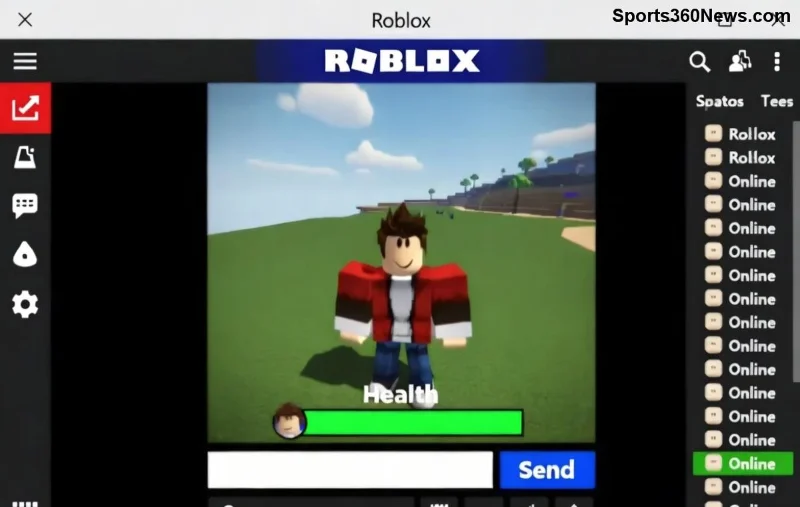
Ben je een enthousiaste Roblox-speler die je epische avonturen wilt delen op YouTube? 🎮 Met de juiste tools neem je Roblox gameplay op in kristalheldere kwaliteit, klaar voor duizenden views! In deze gids leiden we je stap voor stap door het proces – van gratis software tot pro-tips. Laten we direct aan de slag gaan en jouw kanaal boosten! 🚀
1. Kies de Beste Software voor Roblox Gameplay Opnemen
Er zijn talloze opties, maar focus op betrouwbare, lichte tools die perfect werken met Roblox. Hier een snelle vergelijking:
| Software |
Prijs |
Voordelen voor Roblox |
Nadelen |
| OBS Studio |
Gratis |
Volledig aanpasbaar, hoge FPS, streaming + opnemen |
Leercurve voor beginners |
| Xbox Game Bar (Windows) |
Gratis |
Ingebouwd, supersnel starten |
Beperkte editing |
| Bandicam |
Gratis/Pro (€39) |
Lage CPU-belasting, watermark-free in pro |
Watermark in gratis versie |
| Medal.tv |
Gratis |
Direct upload naar YouTube/Discord |
Minder controle over instellingen |
OBS Studio is de absolute nummer 1 voor YouTube-kwaliteit. Download het van de officiële site: obsproject.com. ⭐
2. Stap-voor-Stap: Roblox Gameplay Opnemen met OBS Studio
Klaar voor actie? Volg deze eenvoudige stappen en word een pro-recorder! 👍
- Installeer OBS Studio: Download en installeer de nieuwste versie. Start het programma op.
- Voeg een Bron toe: Klik op '+' onder 'Bronnen'. Kies 'Scherm vastleggen' of 'Spel vastleggen' voor Roblox. Selecteer het Roblox-venster – geen fullscreen nodig!
- Audio Instellingen: Voeg 'Audio Input Capture' toe voor microfoon en 'Audio Output Capture' voor spelgeluid. Balanceer volumes om echo te vermijden.
- Instellingen Optimaliseren:
- Output Mode: Geavanceerd
- Opnamekwaliteit: Hoog (Bitrate 10.000-20.000 kbps voor 1080p@60fps)
- Formaat: MP4 voor YouTube-compatibiliteit
- Test en Record: Druk op 'Start Opname'. Speel Roblox, stop en vind je file in de Video-map.
Pro-tip: Zet FPS op 60 voor vloeiende Roblox gameplay. Als je NVIDIA hebt, activeer ShadowPlay voor nog lagere belasting!
3. Snelle Alternatieven voor Beginners
Geen zin in OBS? Probeer deze:
- Xbox Game Bar: Druk Win+G, klik op opnemen. Ideaal voor korte clips! 1️⃣
- Bandicam: Lichtgewicht, perfect voor low-end PC's. Activeer 'Game Recording Mode' en target Roblox.exe.
- Medal.tv: Overlay in-game, auto-clips van wins. Direct delen op YouTube.
![Stap-voor-stap OBS Studio setup voor Roblox opnemen]()
4. Video Bewerken voor YouTube-Succes
Opgenomen? Tijd om te shinen! Gebruik gratis tools zoals:
- DaVinci Resolve (pro-level, gratis): Trim fouten, voeg muziek toe.
- CapCut (mobiel/PC): Snelle edits met Roblox-thema effects. 😎
Voeg toe:
- Intro/Outro: Jouw logo + call-to-action.
- Transities en tekst-overlays: "Epic Win!" op kills.
- Muziek: Royalty-free van YouTube Audio Library.
Houd video's 10-15 min voor retentie. Exporteer in 1080p of 4K!
5. Uploaden en Optimaliseren voor YouTube
Je clip is goud – maak het viraal!
- Title: "Insane Roblox [Game] Win! 😱 #Roblox #Gameplay"
- Description: Beschrijving met timestamps + links naar socials.
- Thumbnail: Bright, gezicht + tekst. Gebruik Canva!
- Tags: Roblox gameplay, opnemen, tutorial, etc.
- End Screen: Abonneer-knop + volgende video.
SEO-tip: Gebruik TubeBuddy voor keyword-onderzoek. Jouw views exploderen! 🔥
6. Geavanceerde Tips voor Perfecte Roblox Video's
- Hardware Upgrades: SSD voor snelle opslag, goede mic (bijv. Blue Yeti).
- FPS Boost: Sluit background apps, zet Roblox graphics op medium.
- Overheating Vermijden: Monitor temps met MSI Afterburner.
- Monetiseer: Bereik 1.000 abonnees + 4.000 watch hours met consistente uploads.
Problemen? Check Roblox forums of YouTube comments – community helpt altijd! 👏
Conclusie: Start Vandaag met Roblox Gameplay Opnemen!
Je hebt nu alles om killer YouTube-video's te maken. Download OBS, neem op en upload – je eerste 1.000 views wachten! Blijf consistent, interacteer met fans en groei je kanaal. Welke Roblox-game record je eerst? Deel in comments! 🎉
Meer gidsen? Blijf tuned voor Fortnite en Minecraft tips!