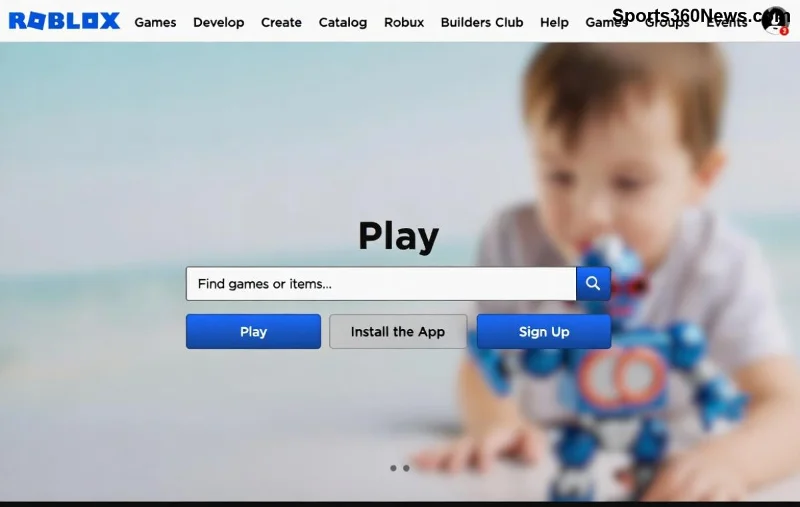
Stel je voor: je scoort een ongelooflijke kill in Roblox op je Mac, maar hoe deel je dat epische moment met vrienden? 😎 De beste screen recorders voor Roblox op Mac maken het mogelijk om haarscherpe, lagvrije video's op te nemen. Of je nu tutorials bouwt, highlights deelt of streams voorbereidt, deze tools zijn game-changers voor Mac-gamers. We duiken direct in de topkeuzes met eerlijke pros, cons en tips. Klaar om je Roblox-avonturen vast te leggen? Laten we beginnen! 🚀
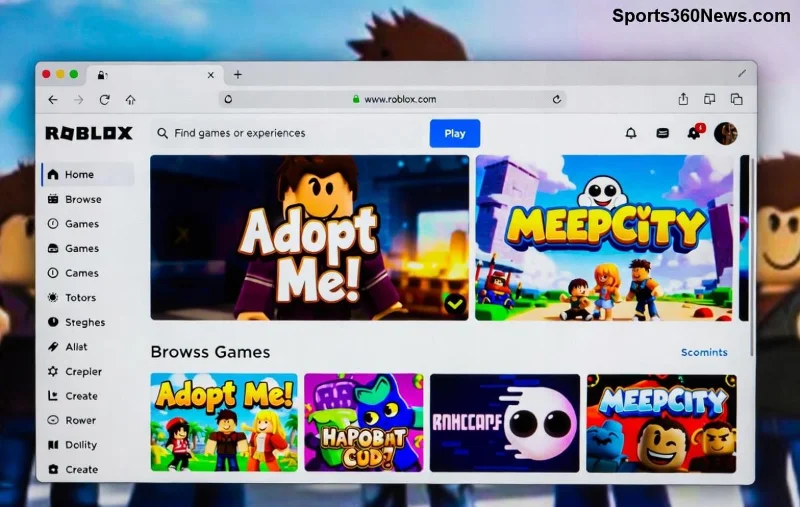
Waarom een Goede Screen Recorder voor Roblox op Mac?
Roblox draait soepel op Mac, maar standaard tools zoals QuickTime hakken vaak in FPS. Je hebt software nodig die:
- Hoogte FPS ondersteunt (minstens 60 voor Roblox action).
- Laag CPU-gebruik heeft om lag te voorkomen.
- Gemakkelijk editing en export biedt voor YouTube of Discord.
👆 Tip: Kies tools geoptimaliseerd voor Apple Silicon (M1/M2/M3) voor de nieuwste prestaties. Nu naar de sterren van de show!
Top 5 Beste Screen Recorders voor Roblox op Mac
1️⃣ OBS Studio: De Gratis Koning ⭐⭐⭐⭐⭐
OBS Studio is de onverslaanbare keuze voor screen recorders voor Roblox op Mac. Gratis, open-source en krachtig genoeg voor pro-gamers.
Pros:
- Oneindig aanpasbaar: Pas bitrate, resolutie en encoders aan voor perfecte Roblox-opnames.
- Laag resource-gebruik op Mac – geen lag tijdens intensieve games.
- Direct streaming naar Twitch of YouTube.
Cons:
- Leercurve voor beginners.
Download via obsproject.com. Ideaal voor lange sessies!
2️⃣ ScreenFlow: Premium Kwaliteit voor Creatievelingen ⭐⭐⭐⭐
ScreenFlow schittert met intuïtieve editing ingebouwd – perfect voor Roblox tutorials op Mac.
Pros:
- 4K-opnames met zero lag op Apple Silicon.
- Geavanceerde annotaties, zoom en audio-mixing.
- Export naar alle formaten, inclusief GIF's voor snelle shares.
Cons:
Een must voor content creators die hun Roblox-clips willen polijsten.
![Vergelijking screen recorders interface voor Roblox op Mac]()
3️⃣ CleanShot X: Snel en Stijlvol ⭐⭐⭐⭐
CleanShot X is een Mac-native tool voor snelle screen recorders voor Roblox op Mac. Scroll-capture en annotations in één.
Pros:
- Bliksemsnelle opnames met auto-trim.
- Cloud-upload voor instant delen.
- Lage prijs (€29/jaar).
Cons:
- Minder geschikt voor zeer lange streams.
👍 Perfect voor korte Roblox highlights!
4️⃣ Movavi Screen Recorder: All-in-One Gebruiksgemak ⭐⭐⭐
Movavi biedt een eenvoudige interface voor beginners die Roblox op Mac willen opnemen.
Pros:
- Ingebouwde editor met effecten.
- Ondersteunt webcam-overlay voor facecam.
- Proefversie beschikbaar.
Cons:
- Watermerk in gratis versie.
5️⃣ QuickTime Player: Ingebouwd en Basis ⭐⭐
Apple's eigen tool – altijd beschikbaar voor snelle Roblox-opnames op Mac.
Pros:
- Gratis en geen installatie.
- Eenvoudig in gebruik.
Cons:
- Beperkte features; geen high-FPS optimalisatie.
❌ Gebruik dit alleen voor basics; upgrade voor serieus gamen.
Vergelijkingstabel: Kies Jouw Perfecte Tool
| Tool |
Prijs |
Max FPS |
Editing |
Roblox Lag-vrij? |
| OBS Studio |
Gratis |
120+ |
Geavanceerd |
Ja ⭐ |
| ScreenFlow |
€149 |
60-120 |
Pro |
Ja |
| CleanShot X |
€29/jaar |
60 |
Basis+ |
Ja |
| Movavi |
€50/jaar |
60 |
Goed |
Ja |
| QuickTime |
Gratis |
30-60 |
Niet |
Soms |
Deze tabel helpt je snel te kiezen. OBS wint voor de meesten! 🎉
![Epische Roblox clip opgenomen met beste Mac screen recorder]()
Stap-voor-Stap: Roblox Opnemen op Mac met OBS
- Open OBS en maak een nieuwe scene.
- Voeg 'Display Capture' toe voor fullscreen Roblox.
- Stel encoder op 'Apple VT H264 Hardware' voor M-series Macs.
- Start recording – geniet van 60+ FPS zonder haperingen! 📹
- Export als MP4 en deel direct.
💡 Pro-tip: Sluit achtergrond-apps voor nog betere prestaties. Test altijd een korte clip.
Veelgemaakte Fouten Vermijden
- ❌ Te hoge bitrate: Houd 10.000-20.000 kbps voor Roblox.
- ✅ Update je Mac OS voor optimale compatibiliteit.
- Gebruik externe mic voor pro audio.
Conclusie: Start Vandaag met Opnemen!
De beste screen recorders voor Roblox op Mac zoals OBS Studio transformeren je gameplay in shareable goud. Kies OBS voor gratis power, ScreenFlow voor polish. Wat wacht je? Download nu, neem op en word de ster van de Roblox-community! Heb je vragen? Deel in de comments. Game on! 👏