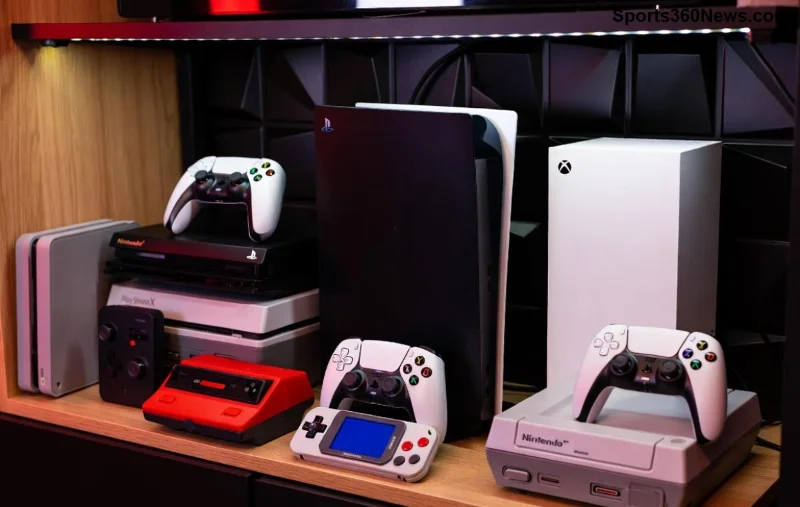
Als fervent gamer ken je dat gevoel: je duikt in een epische sessie met je PS5 controller, maar halverwege gaat de batterij op rood. Frustrerend, toch? Gelukkig kun je je DualSense controller eenvoudig opladen in rustmodus. Deze gids geeft je de beste tips voor het opladen van je PS5 controller tijdens rustmodus, zodat je altijd klaar bent voor de volgende boss fight. Laten we direct duiken in de essentials! ⭐

Stap 1: Activeer Opladen in Rustmodus op je PS5
De basis van succesvol opladen PS5 controller rustmodus ligt in de juiste instellingen. Zonder dit werkt het niet!
- 👉 Ga naar Instellingen > Systeem > Energiesparen > Beschikbare functies in rustmodus.
- Selecteer Voeding leveren aan USB-poorten.
- Kies Altijd voor continue oplading of 3 uur voor beperkt gebruik. Altijd is ideaal voor gamers die hun controller 's nachts willen opladen.
Met deze instelling laadt je PS5 controller automatisch op zodra je hem aansluit via USB, zelfs als de console in rustmodus staat. Test het: zet je PS5 in rustmodus en kijk naar de oplaadlichtjes op de DualSense. Groen lichtje? Perfect! 🎮
Top 10 Tips voor Optimaal Opladen van je DualSense
Hier zijn de tips voor het opladen van je PS5 controller terwijl in rustmodus die écht verschil maken. Volg ze en zeg vaarwel tegen lege batterijen.
| Tip # |
Tips voor PS5 Controller Opladen |
Voordeel |
| 1 ⭐ |
Gebruik een originele USB-C kabel van Sony of een gecertificeerde high-speed kabel (min. 3A). |
Snellere laadtijd: vol in 2-3 uur. |
| 2 |
Sluit aan aan de voorkant USB-poort voor prioriteit. |
Betere stroomtoevoer dan achterpoorten. |
| 3 👇 |
Vermijd goedkope kabels; ze veroorzaken oververhitting of trage laden. |
Voorkomt schade aan batterij. |
| 4 |
Laad met console uitgeschakeld voor maximale snelheid in rustmodus. |
Zuivere energie naar controller. |
| 5 |
Gebruik een multi-poort charger als je meerdere controllers hebt. |
Laad tegelijk al je gear. |
Deze tabel vat de kern samen. Maar er is meer...
![DualSense controller aangesloten op PS5 USB-poort]()
- Zet Automatisch uitschakelen controller uit in instellingen voor langer speelplezier.
- ⭐ Monitor batterijniveau via PS5-home screen of app.
- Gebruik een externe powerbank voor onderweg, maar schakel rustmodus in voor thuis.
- Vermijd wireless charging mythen: DualSense laadt alleen bedraad!
- Reinigen poorten regelmatig voor stabiele verbinding. 😊
- Update firmware PS5 voor nieuwste PS5 controller charging optimalisaties.
- Laad bij 20% over – niet wachten tot 0% voor batterijgezondheid.
- 🎮 Test met haptic feedback uit voor snellere oplading tijdens intensief gebruik.
- Gebruik een verlengkabel voor gemak bij TV-setup.
- Combineer met energiebesparende modi om stroomrekening laag te houden.
Veelvoorkomende Problemen en Oplossingen
Soms laadt je PS5 controller niet in rustmodus. Hier de fixes:
- Geen lichtje? Controleer USB-instellingen en kabel. Reset controller: houd PS + Create knop 5 sec ingedrukt.
- Trage oplading? Wissel poort of kabel. Vermijd hubs.
- Oververhit? Laat afkoelen; rustmodus ventileert minder. 😤
- Batterij degradeert? Kalibreer: laad volledig op, gebruik tot leeg, herhaal.
Voor diepgaande troubleshooting, check de officiële gids: PlayStation Support.
![Volledig opgeladen DualSense controller klaar voor gaming]()
Geavanceerde Tips voor Power Users
Wil je pro-niveau gaan? Probeer deze:
Custom laden schema: Zet timer op 3 uur voor nachtladen, spaar energie. Of script met PS Remote Play app voor monitoring op je phone.
Batterij levensduur verlengen: Dim lichtsterkte controller in instellingen. Speel met adaptive triggers uit tijdens casual games.
En vergeet niet: de nieuwste DualSense updates verbeteren opladen in rustmodus met efficiëntere algoritmes. Altijd up-to-date blijven via Systeemsoftware-update! 👏
Conclusie: Game Zonder Zorgen
Met deze tips voor het opladen van je PS5 controller in rustmodus ben je future-proof. Geen interrupties meer, alleen pure gaming bliss. Probeer tip 1 vandaag nog en voel het verschil. Wat is jouw favoriete tip? Deel in comments! 🎮✨
Blijf tuned voor meer PS5 hacks. Jouw volgende level wacht...