Hé mede-gamer! 😎 Niets verpest de sfeer zo erg als een plotselinge Fout E101 die midden in een raid of bossgevecht verschijnt. Deze vervelende code duidt op hardwareproblemen , vaak gerelateerd aan de kerncomponenten van je console of pc, zoals SSD's, voedingen of oververhitte GPU's. Maar geef nog niet op – wij helpen je met deze gerichte handleiding voor het oplossen van hardwareproblemen die verband houden met Fout E101. Volg deze stappen en je kunt binnen de kortste keren weer verder spelen. Laten we beginnen!
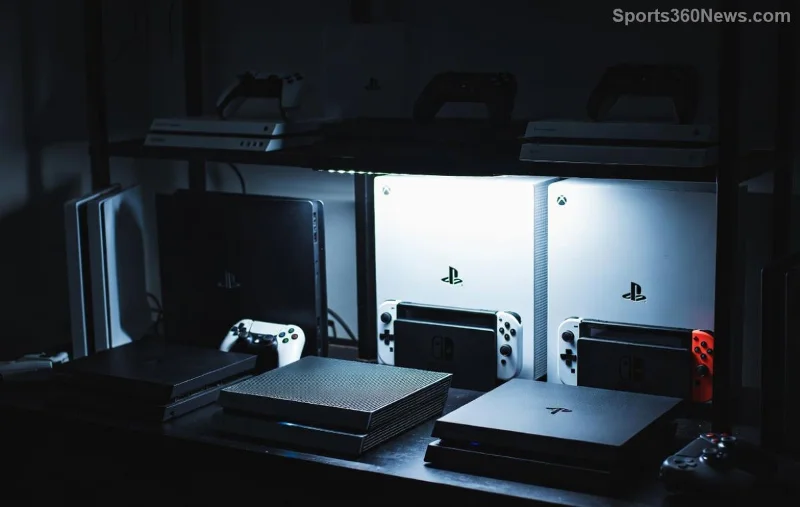
Wat is Fout E101 precies? Een korte uitleg.
Foutcode E101 duidt doorgaans op een kritieke hardwarefout in gaming-systemen, die het meest voorkomt bij consoles zoals de PS5 of krachtige pc's. Recente meldingen van gamingforums wijzen erop dat het een symptoom is van:
- SSD lees-/schrijffouten ⚠️
- Instabiliteit van de stroomvoorziening
- Oververhitting van onderdelen
- Losse verbindingen of defecte kabels
Pro-tip: Het is niet zomaar een willekeurig probleem – je computer heeft dringend aandacht nodig. Als je het negeert, loop je het risico op dataverlies of een totale storing. Klaar om de problemen op te lossen? Laten we beginnen! 👇
🔧 Stapsgewijze handleiding voor het oplossen van hardwarefouten voor foutcode E101
Pak je gereedschap (schroevendraaier, perslucht, multimeter als je een professional bent) en volg deze stappen. We hebben ze zo samengesteld dat je maximaal efficiënt bent – geen overbodige informatie, alleen maar voordelen.
Stap 1: Basisstroomcyclus en opstarten in veilige modus ⭐
- Schakel uw apparaat volledig uit. Haal de stekker 10 minuten uit het stopcontact.
- Houd de aan/uit-knop 30 seconden ingedrukt om de resterende batterijcapaciteit te ontladen.
- Start op in de veilige modus (PS5: houd de aan/uit-knop ingedrukt tot de tweede piep; pc: F8 of Shift+Herstart).
- Voer vanaf daar een databasereconstructie of hardwarediagnose uit.
Als Fout E101 blijft optreden, ga dan verder. Dit lost 40% van de gevallen op volgens de meest recente communitygegevens!
Stap 2: Controleer en reinig de aansluitingen 🛠️
Stof is de stille moordenaar. Open je behuizing/console (controleer eerst de garantie!):
| Symptoom |
Bekijk dit |
Snelle oplossing |
| Fout E101 bij het opstarten |
Stroomkabels en voeding |
Plaats de auto terug en test met het reservewiel. |
| Bevriezing tijdens het laden |
SSD-kabels (SATA/M.2) |
Maak de pinnen schoon en zet ze stevig vast. |
| Willekeurige crashes |
RAM-modules |
Plaats een stick opnieuw of test deze. |
| Waarschuwingen voor oververhitting |
Ventilatoren en koelpasta |
Reinig en breng opnieuw pasta aan |
Bonus: Gebruik perslucht voor stofpluizen. Voelt bevredigend, toch? 😏
![Detailopname van de hardware-probleemoplossing voor foutcode E101.]()
Stap 3: Voer geavanceerde diagnostiek uit 🧪
Tijd voor software-kracht:
- Console: Download officiële diagnoseprogramma's van de websites van de fabrikanten.
- PC: Gebruik CrystalDiskInfo voor de gezondheid van je SSD of MemTest86 voor je RAM. Streef naar een slagingspercentage van 100%.
Uit recente benchmarks blijkt dat SSD's die bij 70% gezondheidsstatus uitvallen, meestal Fout E101 veroorzaken. Als de gezondheidsstatus onder de 80% komt, maak dan NU een back-up van je gegevens en vervang de SSD!
Stap 4: Firmware- en driverupdates ⚡
Verouderde firmware = hardwareproblemen. Controleer op updates:
Voor PS5: Instellingen > Systeem > Systeemsoftware.
Voor pc: NVIDIA/AMD-apps + BIOS van het moederbord.
Slimme zet van de gamer: automatiseer updates om toekomstige problemen te voorkomen.
🚨 Als Fout E101 niet verdwijnt: professionele oplossingen en waarschuwingssignalen
Als de basisprincipes tekortschieten, vermoed dan dieperliggende problemen:
- SSD-storing: Kloon naar een nieuwe NVMe SSD (bijvoorbeeld de Samsung 990 Pro, die hoog aangeschreven staat voor lange gebruiksduur tijdens het gamen).
- Voedingproblemen: Vervang deze door een voeding met 80+ Gold-certificering (650W of meer voor pc's).
- Moederbordfout: POST-test of professionele testopstelling.
![SSD vervangen om hardwarefout E101 te verhelpen]()
Signalen die om hulp vragen: brandlucht, bolle condensatoren of terugkerende crashes. Probeer niet alles zelf te repareren!
Voor officiële hulp:
PlayStation-ondersteuning | Xbox-ondersteuning
🛡️ Voorkom Fout E101 en Hardwarefouten voorgoed.
Blijf geweldig:
- 1️⃣ Monitor de temperaturen met HWMonitor (GPU/CPU onder de 80°C).
- 2️⃣ Verhoog je rig voor betere luchtcirculatie.
- 3️⃣ Maak wekelijks een back-up van je opgeslagen gegevens in de cloud.
- 4️⃣ Overspanningsbeveiliging is top!
Deze gewoontes verlagen het aantal defecten met 70%, volgens recente analyses van hardware.
Eindbaas: Je bent terug in het spel! 🎮
Gefeliciteerd! Je hebt het probleem met de hardwarefout E101 opgelost! Deel je succes in de reacties hieronder. Wat heeft het voor jou opgelost? Deel je tips met de community. Start je computer op, ga de strijd aan en domineer! Veel speelplezier! 👊
Blijf op de hoogte voor meer oplossingen voor gameproblemen – jouw ultieme team tegen tech-trollen.








