발로란트 감도를 오버워치 2에 맞추는 것은 두 게임을 번갈아 플레이할 때 조준 실력과 근육 기억을 유지하는 가장 빠른 방법입니다. 하지만 단순히 같은 값을 두 게임에 입력하는 것만으로는 안 됩니다. 각 게임은 마우스 움직임을 다르게 인식하기 때문입니다. 핵심은 발로란트 값을 오버워치 2로 변환하여 360도 회전 시 마우스 패드에서 이동하는 거리가 두 게임 모두에서 정확히 같도록 하는 것입니다. 이 가이드에서는 필요한 변환 계산법을 포함하여 모든 단계를 자세히 설명합니다.
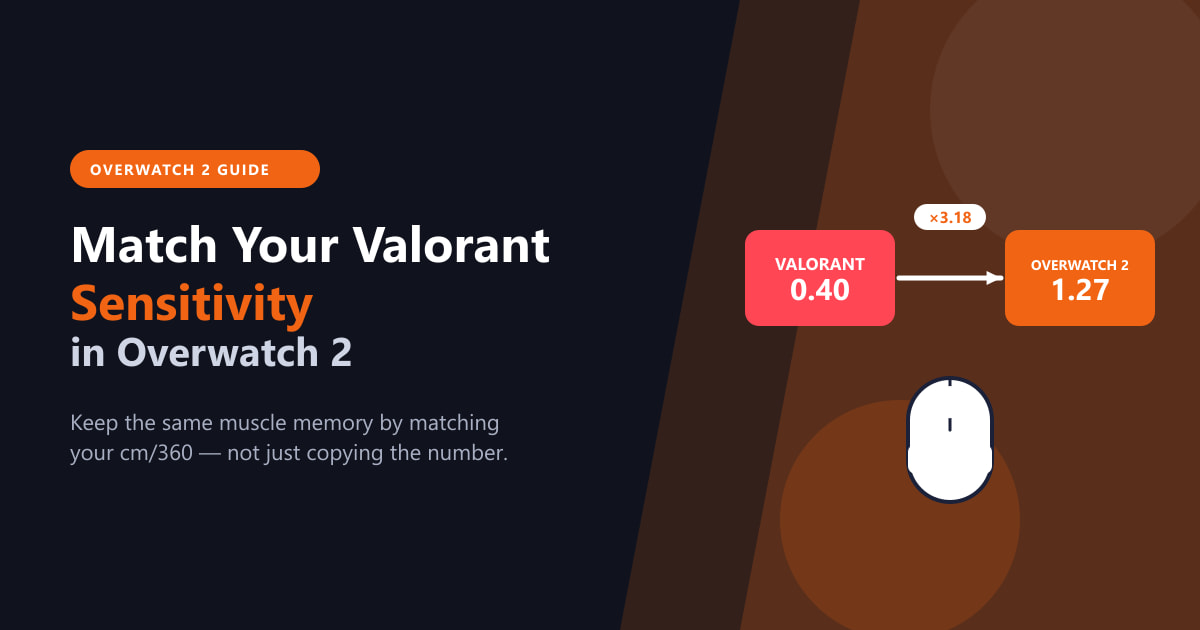
이 모든 아이디어는 'cm/360' 이라는 측정값 하나에 달려 있습니다 . 이는 마우스 커서가 캐릭터를 한 바퀴 회전시키는 데 실제로 이동하는 거리입니다. 두 게임의 cm/360 값이 같으면 조작감도 동일하게 느껴집니다. 마우스 클릭, 트래킹, 회전 모두 손이 예상하는 위치에 정확하게 들어갑니다. 아래는 이 값을 얻는 간단한 방법입니다.
시작하기 전에 필요한 것
- 현재 Valorant 감도 값(설정에서 확인 가능)입니다.
- 마우스 DPI (또는 CPI)는 마우스 소프트웨어에서 설정합니다.
- 계산기를 사용하거나, 아래에 있는 변환표를 참조하세요.
가장 중요한 것은 두 게임 모두에서 동일한 DPI를 사용해야 한다는 것입니다 . DPI는 하드웨어 설정이므로 변경하면 전체 변환이 제대로 되지 않습니다. 한 곳에서 DPI 값을 고정하고 그대로 두세요.
오버워치 2에서 발로란트 감도를 설정하는 방법
-
1단계: 발로란트 감도와 DPI를 설정하세요
Valorant를 실행하고 설정 → 일반 으로 이동하세요 . 필요한 값은 '감도' (예: 0.40)로 표시됩니다. '조준경 감도'는 별도의 배율이므로 지금은 무시하세요. 그런 다음 마우스 소프트웨어를 열어 DPI (일반적으로 400, 800 또는 1600)를 확인하세요. Overwatch 2에서도 동일한 DPI를 사용하게 됩니다.
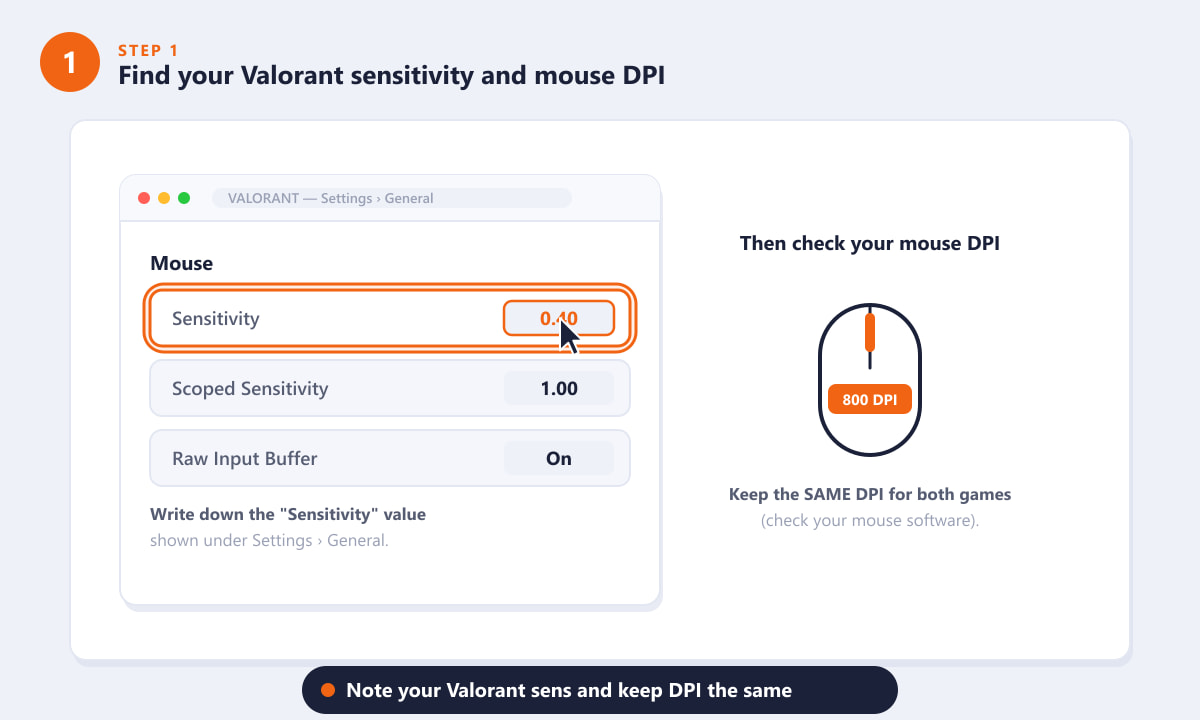
Valorant 감도 값을 기록해 두고 마우스 DPI는 변경하지 마세요. -
2단계: 숫자를 복사할 수 없는 이유를 파악하세요
발로란트와 오버워치 2는 내부 스케일링 방식이 다르기 때문에 동일한 수치라도 회전 속도가 다릅니다. 발로란트에서 감도 0.40은 상당히 빠른 회전이지만, 오버워치 2에서 0.40은 너무 느리게 느껴질 것입니다. 같은 수치를 맞추기보다는 책상에서 360도 회전하는 데 걸리는 거리( cm/360) 를 맞추는 것이 좋습니다 . 이렇게 해야 근육 기억을 유지할 수 있습니다.
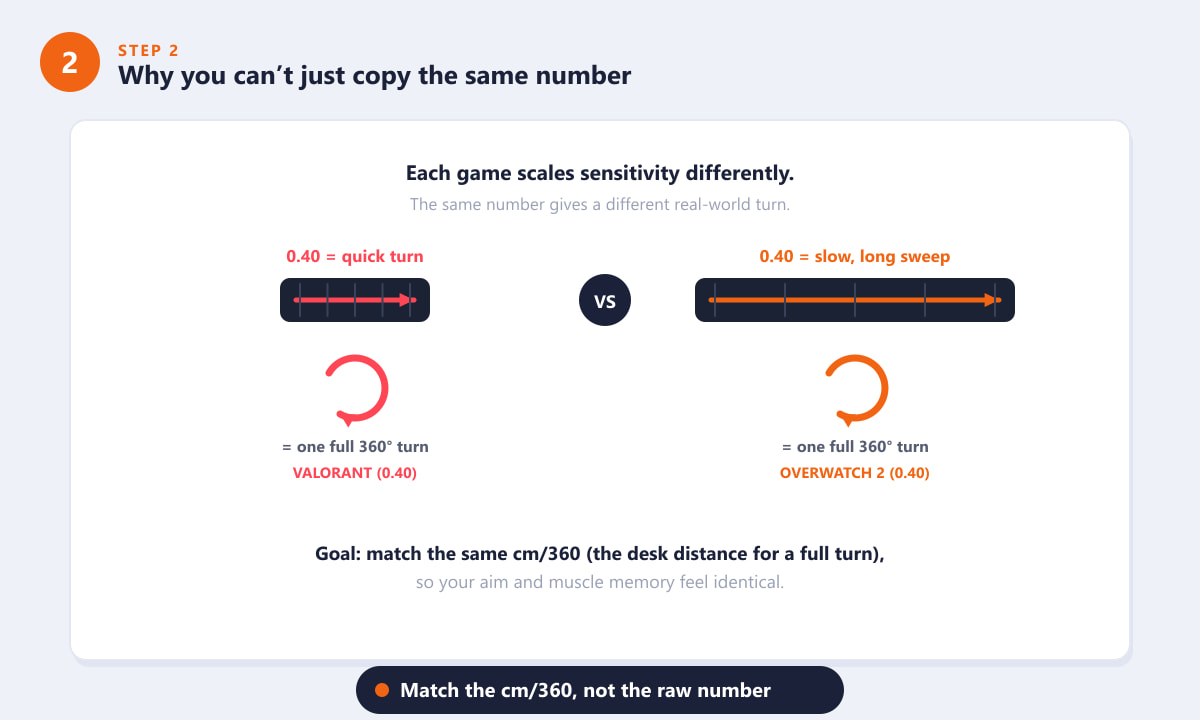
같은 값이 회전할 때 속도가 다르므로, 원시 값 대신 cm/360 값을 맞춰야 합니다. -
3단계: 감도를 변환합니다(3.18을 곱하세요).
동일한 DPI에서 변환은 단 한 번의 곱셈으로 이루어집니다. 오버워치 2 감도 = 발로란트 감도 × 3.18 . 따라서 발로란트 감도 0.40은 오버워치 2에서 약 1.27이 되고, 0.50은 대략 1.59가 됩니다. 이 곱셈은 각 게임의 턴당 카운트 스케일링 차이에서 비롯되며, 이를 사용하면 cm/360 값이 실질적으로 동일하게 유지됩니다. 이미지의 표는 몇 가지 일반적인 예시를 보여줍니다.
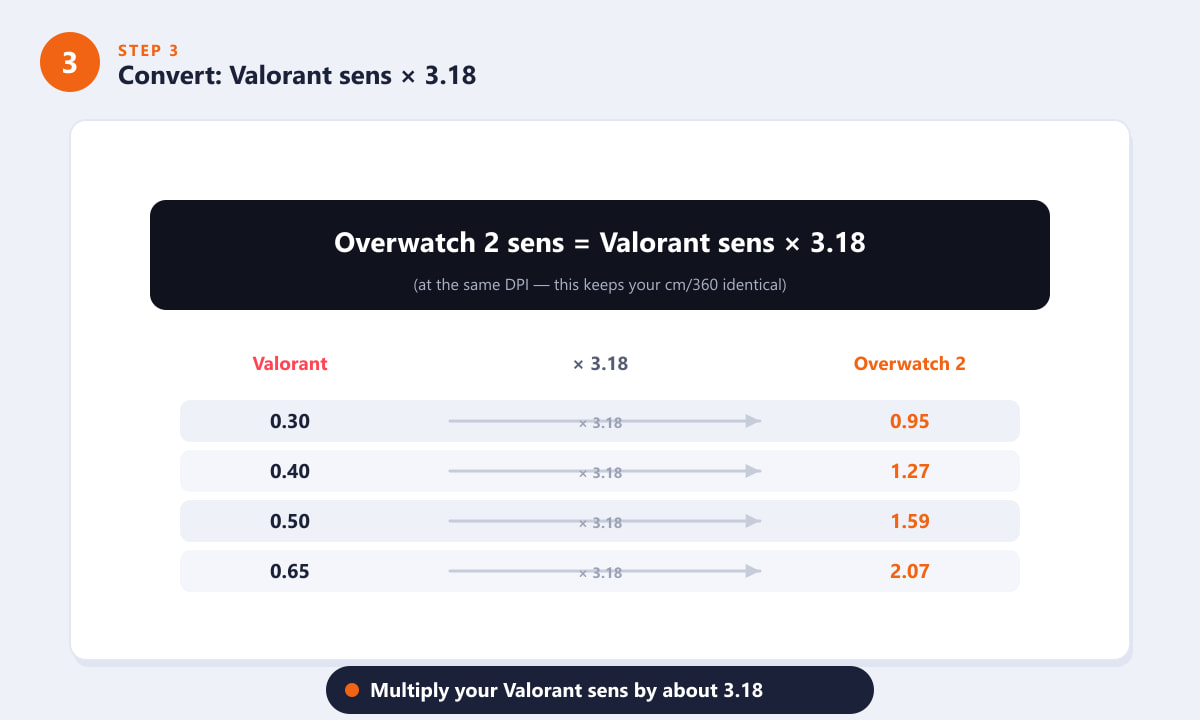
발로란트 감도에 약 3.18을 곱하면 오버워치 2에 맞는 감도 값을 얻을 수 있습니다. -
4단계: 오버워치 2에 값을 입력하세요
오버워치 2를 실행하고 옵션 → 컨트롤을 엽니다. 모든 영웅 탭(특정 영웅 탭이 아닌)을 선택해야 변경 사항이 모든 영웅에게 적용됩니다. 마우스 감도를 찾아 변환한 값을 입력합니다. 슬라이더를 드래그하는 대신 값 상자를 클릭하고 직접 입력하면 더욱 정확하게 설정할 수 있습니다. 메뉴를 나가기 전에 설정을 저장하세요.
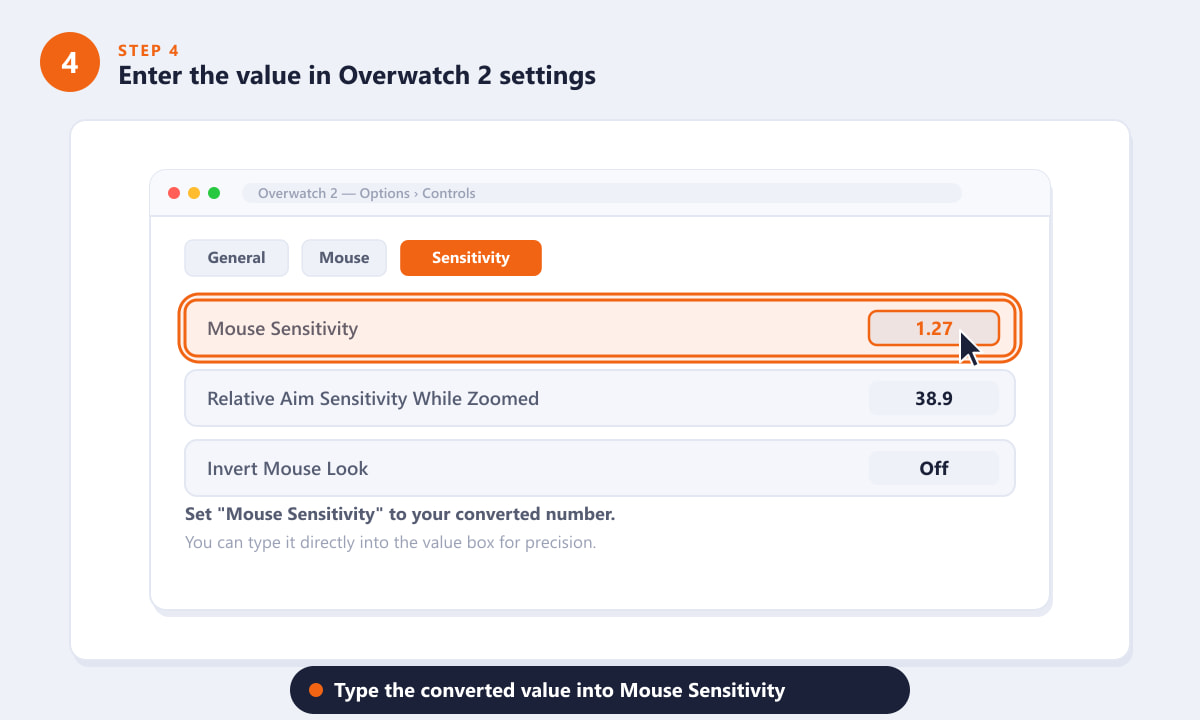
변환된 값을 옵션 → 컨트롤에서 마우스 감도에 입력하세요. -
5단계: 연습장에서 테스트 및 미세 조정
연습장 에 들어가서 훈련용 봇들을 번갈아 가며 조준해 보세요. 손이 예상하는 위치에 정확하게 조준이 되나요? 조준이 약간 빠르다고 느껴지면 값을 조금 낮추고, 느리다고 느껴지면 조금 높이세요. 보통 0.05~0.10 정도의 작은 조정만으로도 오버워치 2를 발로란트와 똑같이 느껴지게 만들 수 있습니다.
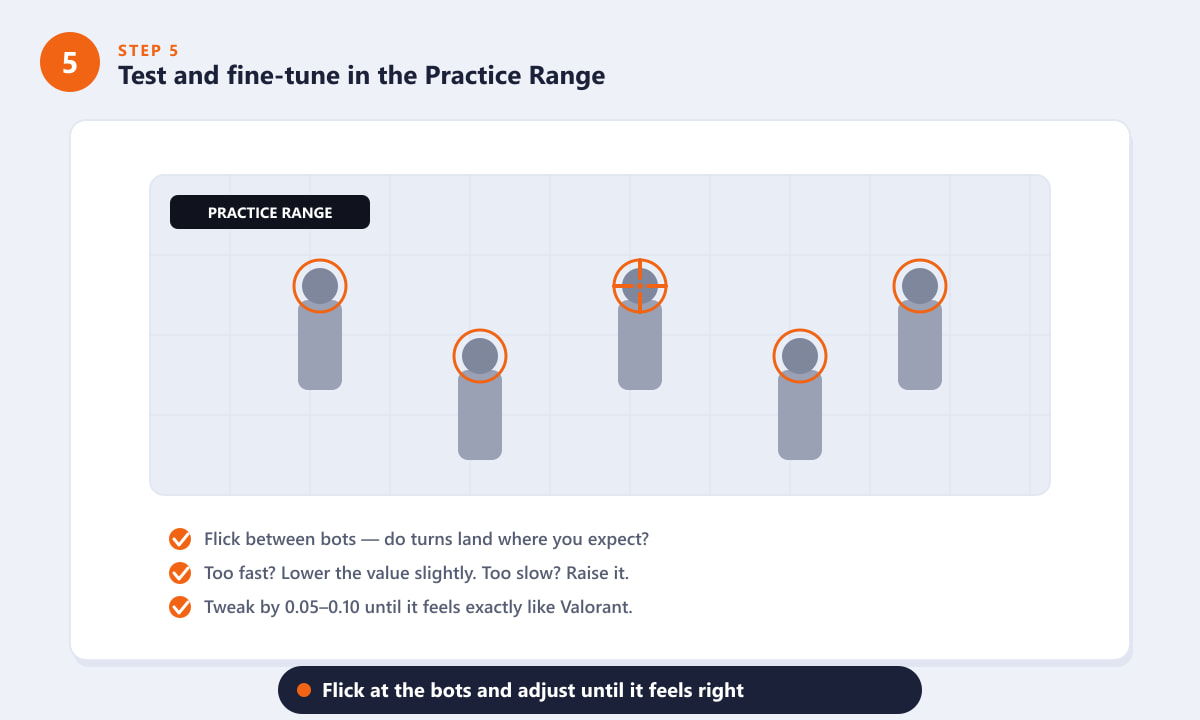
연습장에서 봇을 상대로 가볍게 터치하며 0.05~0.10씩 미세 조정하여 적절한 느낌이 들 때까지 조절하세요.
깔끔한 매치를 위한 팁
- 먼저 DPI를 고정하세요. 3.18 배율은 두 게임 모두 동일한 DPI로 실행될 때만 작동하므로 마우스 소프트웨어에서 한 번 설정하면 더 이상 신경 쓸 필요가 없습니다.
- eDPI를 생각하세요. 유효 DPI(DPI × 감도)는 설정을 비교하는 데 유용한 방법이지만, 게임마다 배율이 다르기 때문에 직접적으로 적용할 수는 없다는 점을 기억하세요.
- 조준경 감도는 별도로 조정하세요. 오버워치 2의 "조준 시 상대적 조준 감도"는 위도우메이커나 애쉬 같은 조준경 사용 영웅에 적용되는데, 발로란트의 조준경 감도와 비슷하게 조정하려면 이 설정을 따로 조정해야 합니다.
- 반올림은 신중하게 하세요. 아주 작은 반올림 차이(1.27과 1.272)는 거의 눈에 띄지 않으므로 소수점 마지막 자리까지 신경 쓰지 않아도 됩니다.
문제 해결
Overwatch 2로 전환한 후에도 조준 속도가 더 빨라진 것 같습니다.
두 게임의 DPI가 완전히 동일한지, 그리고 게임 내에서 추가 배율(예: 영웅별 재정의)이 활성화되어 있지 않은지 다시 한번 확인하세요. 변경 사항이 특정 영웅 프로필이 아닌 모든 영웅에게 적용되었는지도 확인하십시오.
변환된 숫자는 상자에 들어가지 않습니다.
오버워치 2는 소수점 값을 허용하므로 1.27과 같이 정수를 입력하세요. 슬라이더가 정수 단위로 조정되는 경우, 값 입력란을 직접 클릭하고 숫자를 수동으로 입력하세요.
거의 완벽하지만 아직은 아닌 것 같아요.
그건 정상입니다. 변환 과정을 통해 이전 감각에 거의 근접하게 맞춰지기 때문이죠. 연습 범위는 그 차이를 좁히기 위한 것입니다. 플릭이 자연스럽게 느껴질 때까지 아주 조금씩 조정해 보세요.
자주 묻는 질문
발로란트와 오버워치 2의 감도 배율은 어떻게 되나요?
동일한 DPI에서 발로란트 감도를 약 3.18 배로 곱하면 오버워치 2에 맞는 감도를 얻을 수 있습니다. 이렇게 하면 두 게임에서 cm/360 값이 동일하게 유지됩니다.
두 게임 모두 동일한 DPI를 사용해야 하나요?
네. 3.18배율은 동일한 DPI를 기준으로 계산됩니다. DPI를 변경하면 변환값이 더 이상 일치하지 않아 조준감이 달라질 수 있습니다.
cm/360은 무슨 뜻인가요?
cm/360은 마우스 커서가 캐릭터를 360도 회전시키는 데 필요한 물리적 거리입니다. 게임 간에 cm/360 값을 동일하게 유지하는 것이 실제로 근육 기억을 보존하는 데 도움이 됩니다.
이 설정이 제 조준경이나 조준 사격 시 감도와도 일치할까요?
기본 배율은 조준경을 사용하지 않을 때의 회전 각도에 맞춰 설정하세요. 조준경을 사용하는 영웅의 경우, 오버워치 2의 "조준 시 상대적 조준 감도"를 발로란트의 조준경 감도에 맞게 별도로 설정해야 합니다.
변환된 숫자는 항상 정확한가요?
아주 근소한 차이입니다. 미세한 스케일링 및 반올림 차이로 인해 연습 범위에서 0.05~0.10 정도 미세 조정을 해야 할 수도 있지만, 대부분의 플레이어는 변환된 값이 정확하다고 느낍니다.
마지막으로
오버워치 2에서 발로란트 감도를 맞추는 방법은 세 가지입니다. 첫째, 동일한 DPI를 유지합니다. 둘째, 발로란트 감도에 약 3.18을 곱합니다. 셋째, 연습장에서 감도를 확인합니다. 이렇게 하면 회전, 플릭샷, 트래킹이 그대로 적용되어 감도 재설정에 시간을 낭비하지 않고 조준에 집중할 수 있습니다. 최신 게임 정보 및 설정은 오버워치 공식 웹사이트를 참조하세요 .









