モバイル端末(iOSおよびAndroid)でGTA 5をプレイする方法(2026年版)
Xbox Cloud Gaming、GeForce NOW、またはPS Remote Playを使用してモバイル端末でGTA 5をプレイする方法。iOSとAndroid向けのステップバイステップガイド。ダウンロードは不要です。
こんにちは、Minecraftの冒険仲間の皆さん!😎 Minecraftストア(マーケットプレイス)で素敵なスキンやワールドを手に入れようとして、接続エラーの壁にぶつかってしまうほど、楽しい気分が台無しになることはありません。「マーケットプレイスに接続できません」、ログインループ、ダウンロード失敗など、誰にでも経験があるはずです。でも、心配はいりません。このMinecraftストア接続問題のトラブルシューティングガイドが、魔法のツルハシのように役立ちます。問題をステップバイステップで解決していくので、すぐに建築、サバイバル、そして支配の世界に戻れます。さあ、接続をレベルアップさせましょう!🔧

修正する前に、Minecraft ストアがあなたを無視する理由を特定しましょう。ほとんどの問題は以下が原因です。
プロのヒント:MojangのサーバーステータスまたはMicrosoftのサービスヘルスダッシュボードをチェックして、グローバルな問題の可能性を排除しましょう。サーバーが緑色の場合は、ローカルでトラブルシューティングを行ってください!🌟
Minecraftストアの接続に関する問題のトラブルシューティングは、ほとんどの場合、これらの簡単な手順で解決できます。順番に実行してください。飛ばさずに!👇
まだ行き詰まっていますか?基本を押さえた自分を褒めてあげて、次はもっと深く掘り下げていきましょう。これらのステップは5分もかからず、勢いを維持できます!💪
基本的なスキルが通用しなくなったら、キャッシュを破壊できるパワーアクションに挑戦。Windows、Android、iOS、そしてコンソール向けにカスタマイズされています。
| プラットフォーム | キャッシュクリア手順 | 追加のリセットヒント |
|---|---|---|
| Windows(Microsoft ストア) | 設定 > アプリ > Minecraft > 詳細設定 > リセット。または、%localappdata%\Packages\Microsoft.MinecraftUWP_8wekyb3d8bbwe\LocalCache を削除してください。 | ストア アプリ経由で修復/リセットします。 |
| アンドロイド | 設定 > アプリ > Minecraft > ストレージ > キャッシュを消去 (まだデータは消去されません)。 | まずアプリを強制停止します。 |
| iOS | 「設定」>「一般」>「iPhone ストレージ」>「Minecraft」からアプリをオフロードし、再インストールします。 | App Storeから削除して再ダウンロードしてください。 |
| コンソール(Xbox/PS/Switch) | 代替 MAC アドレスをクリアするか、ゲームを再インストールしてください。 | コンソールのネットワーク設定を確認してください。 |
クリア後、再起動してストアをテストしてください。進捗を感じましたか?あるゲーマーはこの方法で問題を解決し、ケープの無料トライアルを獲得しました!🎉
ネットワークに問題がありますか? 調整してみましょう!
ipconfig /flushdnsからを実行しますnetsh winsock reset。PC を再起動します。ボーナス:より高速な解像度を実現するには、GoogleのDNS(8.8.8.8 / 8.8.4.4)を使用してください。何千人ものプレイヤーが、Minecraftストアへのシームレスなアクセスにこの方法を愛用しています!🚀
問題が解決しない場合は、さらに詳しく調べてください。
それでもダメなら、公式サポートに問い合わせてください。
常に一歩先を行く:
これで、 Minecraftストアの接続問題を完璧に解決するための完璧なツールが完成しました!ほとんどの修正は数分で完了し、プロのようにマーケットプレイスでショッピングできるようになります。これでセッションが救われた方は、ぜひコメントを残してください。原因は何でしたか?伝説の皆さん、クラフトを続けてください!👏
Xbox Cloud Gaming、GeForce NOW、またはPS Remote Playを使用してモバイル端末でGTA 5をプレイする方法。iOSとAndroid向けのステップバイステップガイド。ダウンロードは不要です。
日陰の鉢植えに最適な花について、植物の選び方、植え付け手順、お手入れのコツ、避けるべき間違い、よくある質問への回答など、より健康的な庭づくりに役立つ情報を解説します。
Nintendo SwitchでFortniteをダウンロードする方法は、たった6つの簡単なステップです。eショップを開き、Fortniteを検索し、「無料ダウンロード」をタップすれば、数分でプレイできるようになります。
FFXIVでカムイのマウントを入手する方法を学びましょう:ストームブラッドの極蛮神討伐戦をクリアし、エシーナに99個のトーテムを渡し、7つすべてを集めて、九尾のマウントを獲得しましょう。
小さな鉢植えに最適な花について、植物の選び方、植え付け手順、お手入れのコツ、避けるべき間違い、よくある質問への回答など、より健康的な庭づくりに役立つ情報を解説します。
日陰の場所に適したグランドカバーについて、植物の選び方、植え付け手順、手入れのコツ、避けるべき間違い、よくある質問への回答など、より健康的な庭づくりに役立つ情報を解説します。
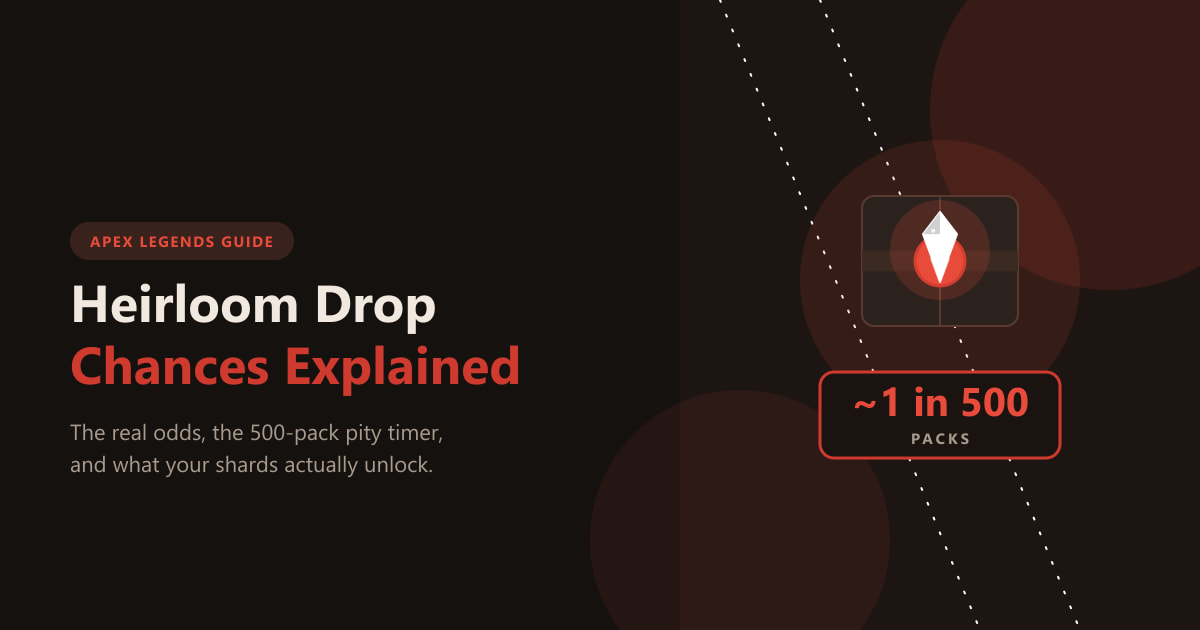
Apex Legendsのレジェンドアイテムドロップ率について解説:パックごとの実際のドロップ率、500パックの保証、パックをより多く獲得する方法、そしてレジェンドアイテムの欠片で何がアンロックされるのか。
iPhone、iPad、AndroidでClash of Clansを無料でダウンロードする方法を学びましょう。公式App StoreまたはGoogle Playからゲームをインストールする簡単な手順をステップバイステップで解説します。
PlayStation 4でWarzoneをプレイするのは無料で簡単です。このステップバイステップガイドに従って、PS4版Call of Duty: Warzoneをダウンロード、インストール、サインインし、ゲームに参加しましょう。
WindowsでLeague of Legendsをダウンロードする方法は、次の5つのステップで完了します。公式サイトにアクセスし、Riotアカウントを作成し、インストーラーを入手して実行し、ゲームにパッチを適用します。