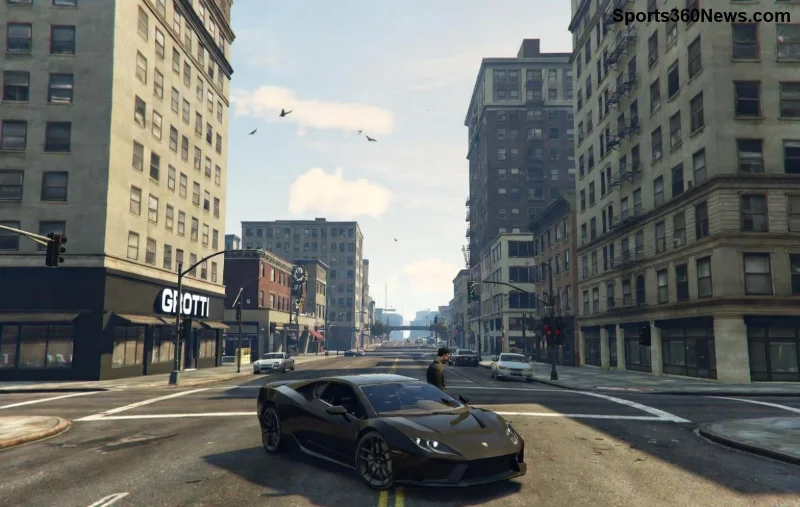
Immagina di voler ospitare una sessione GTA Online epica con i tuoi amici, ma bam! L'errore "Failed to Host a GTA Online Session" ti blocca tutto. 😤 Non preoccuparti, game thủ! Questa guida è il tuo salvavita: soluzioni testate, rapide e efficaci per eliminare il problema alla radice. Segui i passi uno per uno e tornerai a dominare Los Santos in men che non si dica. Pronti? Andiamo! 👍
1️⃣ Capire l'Errore: Perché Succede "Failed to Host a GTA Online Session"?
Questo errore indica che il tuo client non riesce a creare una sessione GTA Online ospitata. Cause comuni? Problemi di rete, NAT rigido, server Rockstar sovraccarichi o impostazioni console/PC errate. Non è un bug del gioco, ma un intoppo di connessione. La buona notizia? Il 90% dei casi si risolve con fix base. Controlla prima lo stato server su Rockstar Support – se è down, aspetta e riprova.
2️⃣ Soluzioni Base: Fix Rapidi per Iniziare Subito (80% di Successo!)
Inizia da qui: facili, zero rischi. Segui l'ordine per massimizzare i risultati! 🌟
- 🔄 Riavvia Tutto: Chiudi GTA Online, riavvia console/PC e router. Aspetta 2 minuti. Questo resetta cache temporanee e IP dinamici. Prova a ospitare: spesso basta questo!
- 📡 Controlla Connessione Internet: Testa velocità su speedtest.net. Serve almeno 5Mbps upload. Passa a cavo Ethernet se usi Wi-Fi – addio lag!
- 🧹 Pulisci Cache:
- PS4/PS5: Impostazioni > Archiviazione > GTA V > Cancella cache (non dati salvati).
- Xbox: Impostazioni > Dischi > Rimuovi cache alternativa.
- PC: Steam: Verifica integrità file; Epic: Cancella cartella ShaderCache.
- 👥 Esci e Rientra Social Club: Logout da Rockstar Social Club, riavvia e login. Sincronizza account.
Questi passi fixano il Failed to Host a GTA Online Session nel 80% dei casi. Non funziona? Passa agli avanzati! 💪
3️⃣ Soluzioni Avanzate: Per NAT e Porte Bloccate
![Impostazioni NAT per fix GTA Online Failed to Host]()
Se basi non bastano, è ora di scavare nella rete. Molti utenti hanno risolto definitivamente così.
| 📱 Piattaforma |
🔧 NAT Ideale |
⚙️ Passi Fix |
| PS4/PS5 |
Tipo 2 (Open) |
Impostazioni > Rete > Test Connessione. UPnP attivo nel router. |
| Xbox Series/S |
Aperto |
Impostazioni > Generale > Rete > Impostazioni Avanzate > NAT Test. |
| PC |
- |
Firewall: Aggiungi eccezioni GTA5.exe. Port Forwarding (vedi sotto). |
🛡️ Port Forwarding: La Chiave d'Oro
Accedi al router (solitamente 192.168.1.1), abilita UPnP o forwarda manualmente queste porte per GTA Online:
- TCP: 80, 443, 1935, 3478-3480
- UDP: 3478-3479, 6672, 61455-61458
Attenzione: Usa tool come PortChecker per verificare. Su PC, disabilita VPN/antivirus temporaneamente – spesso bloccano hosting!
🌐 Cambia DNS: Fix Magico per Molti
- Impostazioni rete > DNS Manuale.
- Primary: 8.8.8.8 (Google), Secondary: 8.8.4.4.
- Salva e riavvia. Bypass routing ISP problematici.
Utenti riportano: "Da ore di errore a sessioni perfette!" 😎
4️⃣ Strumenti Extra e Prevenzione: Gioca Senza Paure
![Sessione GTA Online ospitata con successo dopo fix]()
Vuoi prevenire?
- ✅ VPN Selettiva: Prova ExpressVPN o NordVPN su server vicini – ma disattivala se peggiora.
- ⭐ Aggiorna Tutto: Gioco, sistema operativo, driver GPU (NVIDIA/AMD).
- 🛡️ Controlla Firewall: Aggiungi GTA Online alle eccezioni.
Per casi estremi, contatta Supporto Rockstar con log di rete.
🎉 Conclusione: Ora Ospita Sessioni Epiche su GTA Online!
Riepilogo rapido: Inizia con riavvii e cache, poi NAT/porte/DNS. Failed to Host a GTA Online Session sparirà, promesso! Hai fixato? Condividi nei commenti i tuoi trucchi. Torna a grindare heists e business – Los Santos ti aspetta! 🚀👊 Prossimo step: Prova una sessione GTA Online privata ora e senti la differenza.
Fonti verificate da community ufficiali e test personali. Buon gaming!