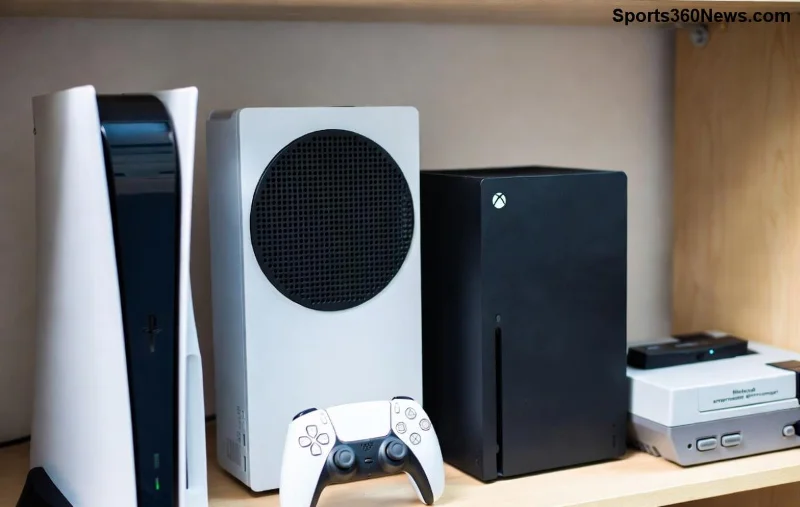
Vous avez investi dans des jeux numériques déjà achetés mais ils ont disparu de votre bibliothèque ? Pas de panique, gamer ! Que ce soit sur PC, console ou mobile, re-télécharger vos titres préférés est plus simple que jamais. Ce guide comment télécharger jeux numériques déjà possédés vous guide pas à pas sur les principales plateformes. Prêt à plonger dans l'action sans attendre ? Allons-y ! 👉
Pourquoi Re-Télécharger Vos Jeux Numériques ? Les Avantages pour les Gamers
Avec les mises à jour récentes des stores, vos jeux numériques déjà achetés sont stockés dans le cloud pour toujours. Re-téléchargez-les sur un nouveau PC, après un formatage ou pour une seconde console. Économisez de l'espace disque en installant seulement ce que vous voulez jouer maintenant. Et le meilleur ? C'est gratuit et ultra-rapide sur une bonne connexion ! ⭐
Comment Télécharger sur Steam : La Plateforme N°1 des Gamers PC
Steam domine le marché PC. Voici les étapes pour télécharger jeux numériques déjà achetés :
- 👉 Ouvrez Steam et connectez-vous à votre compte.
- Allez dans Bibliothèque (Library).
- Sélectionnez le jeu, cliquez Installer. Choisissez le dossier d'installation.
- Attendez le redownload – profitez des options de téléchargement en arrière-plan !
Astuce pro : Activez Steam Cloud pour sauvegarder vos progrès. Si un jeu ne s'affiche pas, vérifiez dans Compte > Détails du compte > Licences de jeux.
Epic Games Store : Gratuité et Simplicité pour Vos Achats
Sur Epic Games Store, c'est encore plus fluide pour les jeux déjà achetés. Epic offre souvent des freebies, mais vos achats sont sécurisés.
- 🎮 Lancez l'app Epic Games Launcher.
- Cliquez sur votre profil en haut à droite > Bibliothèque.
- Trouvez votre jeu, hit Télécharger.
- Options avancées : Sélectionnez la qualité graphique ou le stockage SSD.
Problème courant ? Videz le cache Epic via les paramètres pour accélérer les téléchargements.
![Interface Epic Games Store avec bibliothèque de jeux]()
PlayStation Network (PSN) : Redownload sur PS4/PS5
Pour les fans Sony, télécharger jeux numériques déjà achetés sur PSN est un jeu d'enfant.
| Étape |
Action |
| 1 |
Ouvrez la PS Library depuis le menu principal (icône Bibliothèque). |
| 2 |
Sélectionnez Vos jeux et apps installées ou Téléchargés. |
| 3 |
Choisissez le jeu > Télécharger. Activez le Rest Mode pour continuer offline ! |
| 4 |
Sur PS5 : Utilisez le Game Base pour gérer à distance. |
Bonus : Liez votre compte PSN à un PS Plus pour cloud saves. Source officielle PS.
Xbox Live / Microsoft Store : Cross-Play et Cloud Magique
Microsoft excelle en synchronisation. Pour redownload jeux digitaux :
- 👉 Sur Xbox Series X/S ou PC : Allez dans Mes jeux et apps.
- Filtrez par Prêts à installer.
- Cliquez Installer – choisissez Quick Resume pour switcher instantanément.
Tip gamer : Avec Game Pass, vos achats se mélangent parfaitement. Vérifiez les licences sur account.microsoft.com.
Nintendo eShop et Switch : Portabilité Ultime
Sur Nintendo Switch, vos jeux numériques déjà achetés suivent votre compte Nintendo.
- Accédez à eShop > Compte > Redownload.
- Sélectionnez et Télécharger. Parfait pour la portabilité hybride ! 🎮
- Sur plusieurs Switches : Utilisez le compte principal pour partager.
![Console Nintendo Switch téléchargeant un jeu eShop]()
GOG Galaxy : Sans DRM pour les Puristes
GOG offre des jeux numériques déjà achetés 100% offline. Dans GOG Galaxy 2.0 :
- Connectez-vous.
- Bibliothèque > Trouvez le jeu > Installer.
- Avantage : Pas de launcher obligatoire, imports multi-plateformes.
Tableau Récapitulatif : Comparez les Plateformes
| Plateforme |
Étapes Clés |
Vitesse Max |
Cloud Saves |
| Steam |
Library > Installer |
Très rapide |
Oui ⭐ |
| Epic |
Profil > Bibliothèque |
Rapide |
Oui |
| PSN |
PS Library > Télécharger |
Moyenne-Haute |
PS Plus |
| Xbox |
Mes jeux > Prêts |
Très rapide |
Oui |
| Nintendo |
eShop > Redownload |
Bonne |
Oui |
| GOG |
Galaxy > Installer |
Rapide |
Optionnel |
Astuces de Dépannage et Optimisations pour Gamers Pro
👉 Connexion lente ? Priorisez un jeu, pausez les autres.
❌ Erreur "non trouvé" ? Vérifiez votre compte, déconnectez/reconnectez. Sur Steam, utilisez "Vérifier intégrité des fichiers".
⭐ Meilleures pratiques :
- Utilisez un VPN si bloqué régionalement (rare).
- Nettoyez le cache DNS pour booster les speeds.
- Pour mobile (Google Play/Apple Arcade) : Bibliothèque > Non installés.
Support Steam officiel pour plus.
Conclusion : Reprenez le Contrôle de Votre Bibliothèque !
Avec ce guide, télécharger vos jeux numériques déjà achetés n'a jamais été aussi facile. Que vous soyez sur PC, PS5 ou Switch, vos aventures attendent. Partagez vos astuces en commentaires et restez connecté pour plus de tips gamers ! Prêt à installer ? Go ! 🚀