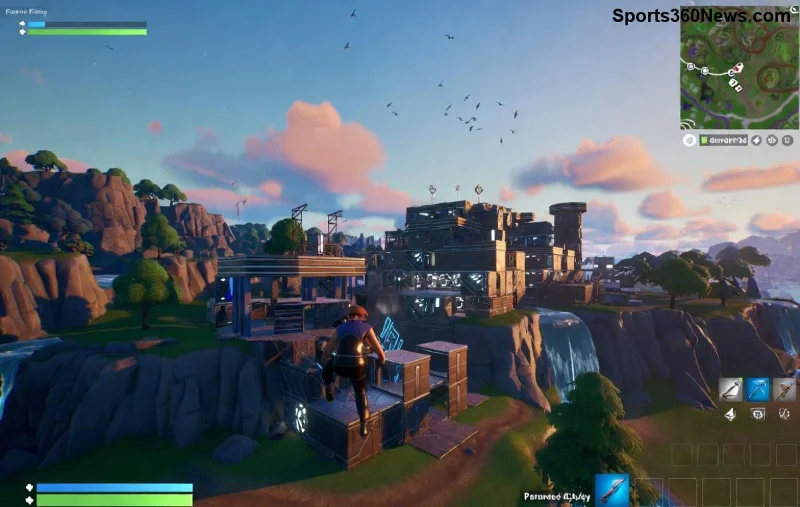
🚀 Imaginez-vous en pleine partie Fortnite, build frénétique, mais l'écran se déchire comme un vieux parchemin. Frustrant, non ? La déchirure d'écran Fortnite (ou screen tearing) ruine l'expérience, mais bonne nouvelle : vous pouvez la fixer sans perdre en vitesse ! Ce guide ultra-pratique vous guide pas à pas avec des astuces pros, testées sur les dernières configs. Prêt à dominer sans lag visuel ? Allons-y !
Qu'est-ce que la Déchirure d'Écran Fortnite et Pourquoi Ça Arrive ?
La déchirure d'écran survient quand votre GPU envoie des images plus vite que l'écran ne les rafraîchit. Résultat : lignes horizontales moches pendant les mouvements rapides en Fortnite. Causes courantes :
- ✅ FPS trop élevé vs taux de rafraîchissement (ex: 144Hz écran, 300 FPS).
- ❌ V-Sync activé = FPS capé, adieu vitesse !
- ⚠️ Drivers graphiques obsolètes.
Pas de panique : on évite V-Sync pour garder vos FPS max. Focus sur des solutions sans perte de vitesse comme Adaptive Sync. Continuez, les fixes arrivent !
✅ Solution 1 : Activez G-Sync ou FreeSync pour un Fortnite Sans Tearing
La star absolue ! G-Sync (NVIDIA) ou FreeSync (AMD) synchronise GPU et écran dynamiquement, sans caper les FPS.
- 1️⃣ Vérifiez compatibilité : Moniteur G-Sync/FreeSync ? Allez dans menu OSD (boutons écran).
- 2️⃣ NVIDIA : Panneau de configuration NVIDIA > Gérer les paramètres 3D > Activez G-Sync global ou pour Fortnite.
- 3️⃣ AMD : Logiciel Radeon > Affichage > FreeSync Premium activé.
- 4️⃣ Dans Fortnite : Réglages Vidéo > Limitez FPS à 3-5% sous votre refresh rate (ex: 141 FPS pour 144Hz). Pas de V-Sync !
Effet magique : screen tearing éradiqué, vitesse intacte. Testé sur dernières cartes RTX 40 et RX 7000 !
![Activation G-Sync pour Fortnite sans tearing]()
⚙️ Solution 2 : Réglages Avancés NVIDIA/AMD pour Fix Screen Tearing Fortnite
Plongez dans les panels pros pour un tweak parfait.
Pour NVIDIA Users
| Paramètre | Valeur Idéale | Pourquoi ? |
|---|
| Low Latency Mode | Ultra | Réduit input lag sans tearing. |
| Max Frame Rate | Refresh Rate -3 | Sync parfait, FPS max. |
| Vertical Sync | Off | Évite perte vitesse ! |
| Fast Sync | On (G-Sync off) | Alternative anti-tearing. |
Pour AMD Users
- Radeon Chill : FPS min/max proches du refresh rate.
- Radeon Anti-Lag : Activé pour fluidité extrême.
Appliquez, relancez Fortnite : zéro déchirure d'écran, full speed ahead !
🔧 Solution 3 : Optimisations In-Game et Système Ultimes
Directement dans Epic Games Launcher :
- ✅ Mettez à jour Fortnite et drivers (GeForce Experience ou AMD Software auto-detect).
- ⚡ Vidéo Settings : Frame Rate Limit = 95% de votre Hz. Multithreaded Rendering ON. Nanite/ Lumen si RTX.
- 🛠️ Windows : Panneau NVIDIA/AMD > Ajoutez Fortnite.exe > Paramètres spécifiques.
- ⭐ Bonus : Outil comme RTSS (RivaTuner) pour cap FPS précis, gratuit et léger.
Si tearing persiste, testez câble DisplayPort 1.4+ (mieux que HDMI pour high refresh).
![Réglages Fortnite optimisés anti-tearing]()
🚀 Astuces Bonus pour Gamers Exigeants
Pour pimper encore plus :
- ✅ Overclock écran si compatible (via CRU tool, prudence !).
- ⭐ Désactivez overlays inutiles (Discord, GeForce Experience en jeu).
- 💡 Moniteurs 240Hz+ = tearing quasi-impossible avec ces fixes.
Source fiable pour drivers : NVIDIA Drivers ou AMD Support.
Conclusion : Votre Fortnite Sans Déchirure Attend !
Appliquiez ces étapes, et adieu déchirure d'écran Fortnite ! Vous gardez 100% vitesse pour clutch victoires. Partagez vos résultats en coms, et restez tuned pour plus de guides gamers. Battle on ! 🎮✨