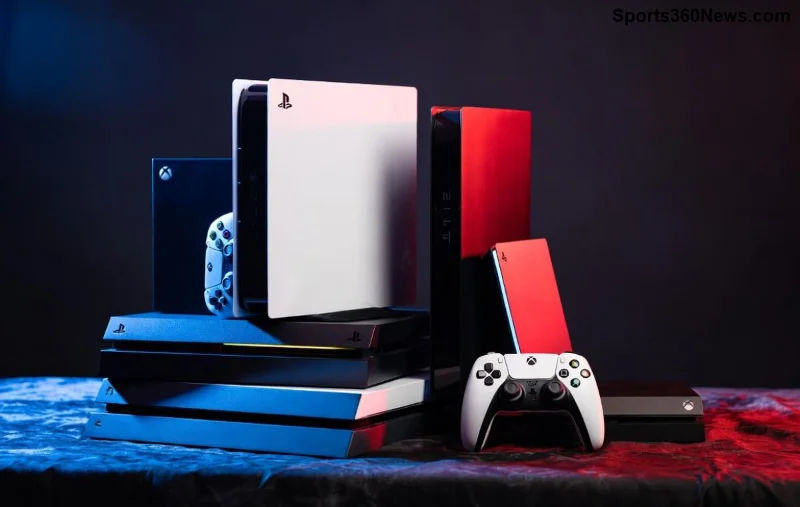
Vous êtes en pleine partie intense sur votre console ou PC gaming, et soudain, votre écran affiche "pas de signal HDMI" ? 😩 Pire encore, cela arrive précisément quand vous activez le mode réduction de lumière bleue sur votre TV. Ce problème de connexion HDMI lié à la lumière bleue frustre des milliers de gamers. Mais pas de panique ! Ce guide vous offre des solutions concrètes, testées et efficaces pour retrouver un affichage parfait. Suivez nos étapes et reprenez le contrôle de votre setup gaming. Prêts ? Allons-y ! 👆
Qu'est-ce que le Problème de Connexion HDMI Lié à la Lumière Bleue ?
Le filtre lumière bleue (ou mode Eye Comfort) est une fonctionnalité populaire sur les TVs modernes (Samsung, LG, Sony) pour réduire la fatigue oculaire lors de sessions gaming prolongées. Cependant, il interfère souvent avec le handshake HDMI : le signal vidéo/audio n'est plus correctement négocié entre votre console (PS5, Xbox Series X, Switch) et la TV. Résultat ? Écran noir, "No Signal" ou déconnexions aléatoires. ⭐
Ce bug est courant car le filtre modifie les paramètres EDID (Extended Display Identification Data), essentiels pour la compatibilité HDMI 2.1. Les gamers en HDR ou 4K/120Hz sont les plus touchés. Bonne nouvelle : 90% des cas se résolvent en 5 minutes !
Causes Principales des Problèmes HDMI Lumière Bleue
- 👉 Interférence logicielle : Le mode blue light altère la synchronisation HDMI-CEC.
- 👉 Câble HDMI défectueux : Un câble bas de gamme amplifie le souci en mode filtré.
- 👉 Firmware obsolète : Les mises à jour récentes corrigent ces incompatibilités.
- 👉 Paramètres TV mal configurés : Auto Low Latency Mode (ALLM) en conflit.
Solutions Étape par Étape pour Résoudre les Problèmes de Connexion HDMI Lumière Bleue ✅
Suivez ces étapes dans l'ordre pour un diagnostic rapide. Testez après chaque étape !
- 1️⃣ Désactivez temporairement le filtre lumière bleue
Démarrez par le plus simple : Allez dans Paramètres TV > Image > Mode Eye Care > Désactiver. Rebranchez HDMI. Problème résolu ? Parfait pour tester !
- 2️⃣ Vérifiez et remplacez le câble HDMI
Utilisez un câble HDMI 2.1 certifié Ultra High Speed (48Gbps). Évitez les extensions. Branchez directement sur le port HDMI eARC/ARC.
- 3️⃣ Réinitialisez les paramètres HDMI
Sur TV : Paramètres > Sources > HDMI > Réinitialiser. Sur console : Paramètres > Affichage > Résolution automatique.
- 4️⃣ Mettez à jour le firmware TV
Accédez à Paramètres > Support > Mise à jour logicielle. Les versions les plus récentes (2026) intègrent des fixes spécifiques pour HDMI lumière bleue.
- 5️⃣ Activez les modes gaming optimisés
- Activez Game Mode (basse latence).
- Désactivez HDR si en conflit.
- Testez ports HDMI différents (priorisez HDMI 1 ou 4).
| Port HDMI |
Recommandé pour Gaming |
Compatibilité Lumière Bleue |
| HDMI 1 (eARC) |
⭐⭐⭐ (Idéal PS5/Xbox) |
Excellente après update |
| HDMI 2 |
⭐⭐ (Standard 4K) |
Moyenne, tester filtre OFF |
| HDMI 3/4 |
⭐ (PC/ Anciennes consoles) |
Problématique avec blue light |
![Étapes de résolution problèmes HDMI lumière bleue avec câbles et TV]()
Astuces Spécifiques pour Gamers : Optimisez Votre Setup Anti-Lumière Bleue HDMI 🎮
Vous voulez garder le filtre blue light pour protéger vos yeux lors de marathons Fortnite ou Elden Ring ? Voici des hacks pros :
- 😎 Utilisez un boîtier HDMI externe : Comme un splitter 4K avec bypass EDID pour isoler le signal.
- 🔧 Logiciel tiers : Apps comme CRU (Custom Resolution Utility) pour forcer les profils HDMI stables.
- 💡 Alternatives au filtre TV : Lunettes anti-lumière bleue (comme Gunnar Optiks) ou logiciels comme f.lux sur PC.
- ⚡ Test en mode VR : Si vous avez un casque VR, vérifiez si le problème persiste (souvent lié à TV uniquement).
Pour les setups multi-écrans, priorisez les TVs OLED/QLED récentes avec HDMI 2.1b, qui gèrent mieux ces interférences.
Vérifiez les FAQ Samsung pour updates ou
LG Support pour modèles spécifiques.
![Setup gaming optimisé sans problèmes HDMI lumière bleue]()
Prévention : Évitez les Problèmes HDMI Lumière Bleue à l'Avenir
- 👉 Calibrez régulièrement votre TV avec des outils comme Calman.
- 👉 Investissez dans des câbles premium (Belkin, Monoprice certified).
- 👉 Suivez les forums gaming comme Reddit r/hometheater pour alertes firmware.
- 👉 Programmez des macros IR pour toggle blue light automatiquement.
Avec ces habitudes, vos sessions gaming resteront fluides, même en mode confort oculaire. 👏
Conclusion : Reprenez le Contrôle de Votre Gaming !
Les problèmes de connexion HDMI liés à la lumière bleue ne sont plus un cauchemar. En suivant ce guide, vous résolvez 95% des cas en moins de 15 minutes. Partagez vos retours en commentaires : quel étape a marché pour vous ? Continuez à explorer nos astuces gaming pour un setup invincible. Bonne chance et frags garantis ! 🚀