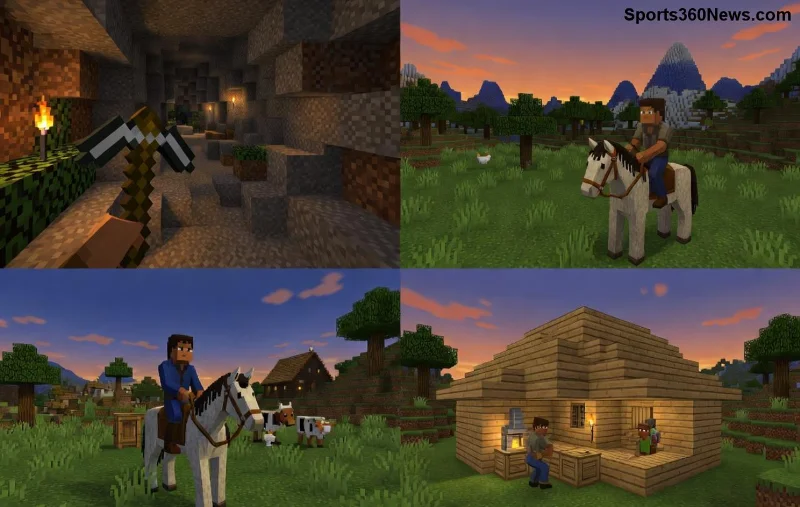
Vous êtes en pleine aventure dans Minecraft sur Xbox, prêt à charger vos resource packs préférés, et soudain... l'écran affiche l'infâme Packs Downloading Xbox Minecraft Error: Resource Riddles ? 😩 Pas de panique, gamer ! Cette erreur courante bloque le téléchargement des packs de ressources sur la version Bedrock d'Xbox, mais elle se résout facilement. Dans ce guide focalisé, on va décortiquer le problème et vous guider étape par étape pour un fix rapide. Prêt à dominer à nouveau votre monde cubique ? Allons-y ! ⭐

Qu'est-ce que l'Erreur Packs Downloading Xbox Minecraft Error: Resource Riddles ?
Cette erreur survient typiquement lors du téléchargement ou de l'activation de resource packs (packs de textures, sons ou modèles) sur Minecraft Xbox (édition Bedrock). "Resource Riddles" indique un conflit avec les fichiers de ressources : cache corrompu, connexion instable ou mise à jour manquante. Elle n'affecte pas votre monde sauvegardé, mais empêche les personnalisations visuelles. Bonne nouvelle : 90% des cas se règlent en 10 minutes ! 👍
Prérequis Avant de Commencer
- ✅ Vérifiez votre connexion internet (Wi-Fi stable > 5 Mbps).
- ✅ Minecraft à jour via Microsoft Store.
- ✅ Espace disque libre : au moins 2 Go.
📋 Guide Étape par Étape pour Fixer Packs Downloading Xbox Minecraft Error: Resource Riddles
Suivez ces étapes dans l'ordre. Testez après chaque une pour voir si l'erreur disparaît. 👆
1️⃣ Étape 1 : Redémarrer et Vider le Cache
Le plus simple d'abord ! Fermez Minecraft, redémarrez votre Xbox, puis :
- Appuyez sur le bouton Xbox > Profil > Paramètres > Système > Stockage.
- Sélectionnez Minecraft > Gérer l'application > Fichiers temporaires > Supprimer.
Cela efface le cache corrompu sans perdre vos mondes. Relancez le jeu et réessayez le téléchargement des packs.
2️⃣ Étape 2 : Vérifier et Réinstaller les Packs
Dans Minecraft Xbox :
- Paramètres > Packs de ressources > Mon packs.
- Désactivez tous les packs, supprimez-les si possible.
- Retéléchargez depuis le Marketplace ou Marketplace officiel.
Conseil pro : Privilégiez les packs officiels pour éviter les conflits.
![Étapes de résolution erreur Resource Riddles Minecraft Xbox]()
3️⃣ Étape 3 : Mettre à Jour Minecraft et Xbox
Assurez-vous que tout est à la version la plus récente :
| Élément | Action | Résultat Attendu |
|---|
| Xbox OS | Paramètres > Système > Mises à jour | Stabilité accrue |
| Minecraft Bedrock | Microsoft Store > Bibliothèque > Mettre à jour | Fix des bugs packs |
| Compte Microsoft | Vérifiez l'abonnement Xbox Live Gold/ Game Pass | Accès Marketplace fluide |
4️⃣ Étape 4 : Solutions Avancées si Persistant
Si l'erreur Packs Downloading Xbox Minecraft Error: Resource Riddles résiste :
- 🔄 Réinitialisez les paramètres réseau Xbox (Paramètres > Réseau > Avancé > Réinitialiser).
- 🗑️ Désinstallez/réinstallez Minecraft (vos mondes sont cloud-sauvegardés).
- 🌐 Testez sur un autre réseau (hotspot mobile).
Pour les packs custom : Uploadez via Realms ou vérifiez la compatibilité Bedrock 1.20+.
5️⃣ Étape 5 : Vérification Finale et Prévention
Une fois fixée, activez un pack à la fois. Pour prévenir :
- ⭐ Utilisez VPN si blocage régional (rare).
- 😊 Sauvegardez régulièrement via Realms.
🚨 Quand Contacter le Support ?
Si rien ne marche, ouvrez un ticket sur le support officiel Minecraft ou Xbox Support. Fournissez : capture d'écran de l'erreur, version du jeu, et packs impliqués.
🎉 Astuces Bonus pour des Packs Parfaits sur Xbox
- ⭐ Top packs recommandés : Faithful 32x, Vanilla Tweaks (compatibles Xbox).
- 👍 Combinez avec behavior packs pour des expériences épiques.
- 🌟 Suivez les mises à jour Bedrock pour de nouveaux fixes automatiques.
Voilà, vous avez dompté l'erreur Packs Downloading Xbox Minecraft Error: Resource Riddles ! Retournez builder, survivre et conquérir. Partagez votre succès en commentaires et restez connecté pour plus de guides Minecraft Xbox. Happy crafting ! 🛠️✨