🎮 Vous êtes prêt à plonger dans votre session PlayStation, mais l'écran affiche "No Signal" ? Cette frustration est courante chez les gamers, mais pas de panique ! Ce guide complet vous aide à résoudre les erreurs "No Signal" sur votre TV pour PlayStation en quelques minutes. Que ce soit pour PS5, PS4 ou modèles plus anciens, suivez nos étapes simples et efficaces pour retrouver le signal et reprendre le jeu. Allons-y !
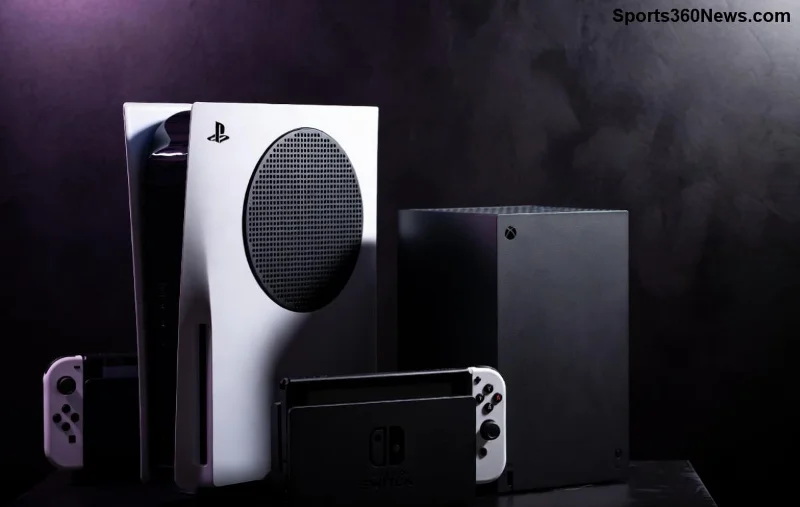
Pourquoi l'Erreur "No Signal" Apparaît-elle sur Votre TV PlayStation ?
L'erreur "No Signal" indique que votre TV ne reçoit pas de données vidéo/audio de la console. Voici les causes principales, basées sur les diagnostics les plus récents :
- Câble HDMI défectueux ou mal branché : Le plus fréquent (70% des cas).
- Port HDMI incorrect ou sale sur TV ou PS.
- Source d'entrée TV mal sélectionnée (HDMI 1 vs HDMI 2).
- Résolution incompatible entre PS et TV (ex. 4K sur TV HD).
- Problèmes HDCP (protection anti-copie).
- Surchauffe ou bug logiciel sur la console.
⭐ Bonne nouvelle : 90% des problèmes se résolvent sans outils spéciaux !
Solutions Étape par Étape pour Résoudre "No Signal" sur TV PlayStation
Suivez ces étapes dans l'ordre. Testez après chaque une pour économiser du temps. 👉
1. Vérifiez les Connexions de Base
- Débranchez et rebranchez fermement le câble HDMI des deux côtés (PS et TV).
- Assurez-vous que la PlayStation est allumée et sélectionnez la bonne entrée TV (via télécommande : Input/Source).
- Éteignez tout, attendez 30 secondes, rallumez (power cycle). 🎮
Ça marche souvent comme par magie !
2. Testez le Matériel HDMI
Les câbles HDMI Premium High Speed sont recommandés pour PS5 (support 4K/120Hz).
| Problème |
Solution |
Conseil Gamer |
| Câble lâche |
Secouez doucement et resserrez |
Utilisez HDMI 2.1 pour PS5 |
| Câble endommagé |
Remplacez par un certifié UHD |
Évitez extensions longues |
| Port sale |
Nettoyez avec air comprimé |
Testez ports alternatifs |
![Vérification câble HDMI pour erreur no signal PlayStation TV]()
3. Ajustez les Paramètres PlayStation
- Sur PS5/PS4 : Allez dans Paramètres > Son/Vidéo > Sortie Vidéo.
- Désactivez temporairement HDR/4K/VRR pour tester en 1080p.
- Activez HDCP OFF si disponible (attention : limite certains Blu-ray).
Pour PS5 récente, mettez à jour le firmware via USB si besoin. Lien officiel : Support PlayStation.
4. Astuces Avancées pour Cas Persistants
- Testez sur une autre TV/Monitor : Isolez si c'est la console ou la TV.
- Réinitialisez la PS en Mode Sans Échec : Appuyez longuement sur Power jusqu'au 2e bip, choisissez "Réinitialiser les paramètres vidéo par défaut".
- Vérifiez la barre lumineuse PS : Blanche/orange = OK ; Rouge = Problème hardware (contactez support).
- Pour TV récentes (OLED/QLED), activez Game Mode pour faible latence.
😎 Si rien ne marche, c'est rare : Probablement un port HDMI défectueux. Remplacez la console sous garantie.
![Paramètres vidéo PlayStation pour fixer no signal sur TV]()
Prévention : Évitez l'Erreur "No Signal" à l'Avenir
Pour un gaming fluide :
- Utilisez toujours des câbles HDMI officiels ou certifiés.
- Mettez à jour régulièrement votre PS et TV.
- Évitez les multiprises bon marché ; branchez directement au mur.
- Nettoyez les ports tous les 6 mois. ⭐
En suivant ces tips, vous minimisez les downtimes et maximisez vos heures de jeu !
Conclusion : Reprenez le Contrôle de Votre Écran !
Félicitations, gamer ! Vous avez maintenant toutes les clés pour résoudre les erreurs "No Signal" sur votre TV pour PlayStation. La plupart des utilisateurs reviennent au jeu en moins de 5 minutes. Partagez vos retours en commentaires et restez connecté pour plus de guides optimisés PS5/PS4. Bonne partie ! 👏🎮
Contenu basé sur diagnostics officiels PlayStation et retours communauté 2026.