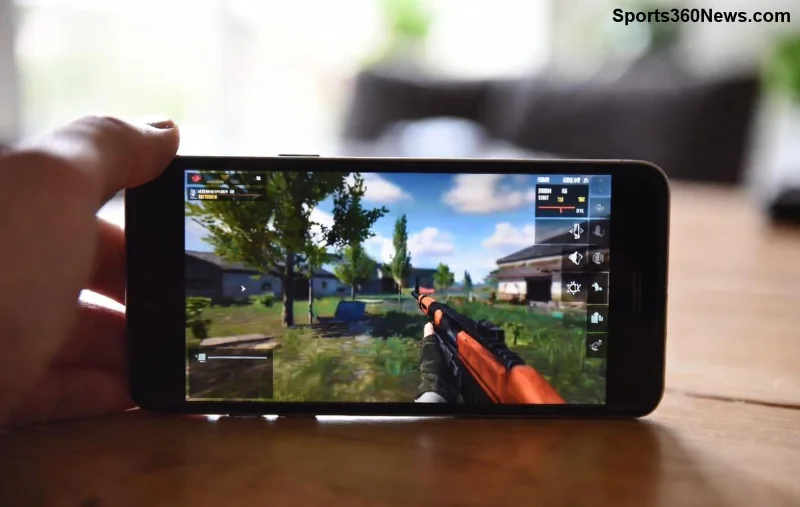
🚀 Frustré par des graphismes flous et une résolution PUBG Mobile médiocre qui ruine vos parties ? Vous n'êtes pas seul ! Des millions de joueurs affrontent ce problème sur Android et iOS. Mais bonne nouvelle : avec ce guide complet, vous allez réparer la résolution PUBG Mobile et obtenir des visuels cristallins en quelques minutes. Prêt à dominer le champ de bataille avec une netteté HD ? Allons-y !
Pourquoi Votre Résolution PUBG Mobile est-elle Basse et Floue ?
Les graphismes flous PUBG Mobile surgissent souvent à cause de :
- ✅ Réglages graphiques automatiques trop bas pour économiser la batterie.
- ✅ Mise à jour du jeu ou du système qui réinitialise les paramètres.
- ✅ Appareils non optimisés (faible RAM, processeur ancien).
- ✅ Cache corrompu ou fichiers temporaires accumulés.
- ✅ Résolution d'écran mal adaptée sur émulateurs ou devices rootés.
Ne paniquez pas ! Ces causes se corrigent facilement. Continuons pour des solutions concrètes qui boosteront votre expérience.
Solution 1 : Optimisez les Réglages In-Game pour Réparer Graphismes Flous PUBG Mobile
La première étape est dans le jeu lui-même. Voici comment activer le mode HD :
- ✅ Ouvrez PUBG Mobile et allez dans Paramètres > Graphismes.
- ✅ Sélectionnez Résolution HDR ou Ultra HD (si disponible).
- ✅ Anti-Aliasing : Moyen ou Haute pour lisser les bords flous.
- ✅ Style : Classique ou Couleurs Vives pour plus de netteté.
- ✅ FPS : Extrême (60 FPS) si votre device le supporte.
- ✅ Activez Auto-Ajustement Graphique OFF pour un contrôle manuel.
Astuce pro : Testez en mode Entraînement pour valider les changements sans risquer vos rangs !
Tableau des Meilleurs Réglages Graphiques par Device
| Device |
Résolution |
Anti-Aliasing |
FPS |
Style |
| High-End (Snapdragon 8+) |
Ultra HD |
Haute |
Extrême |
Couleurs Vives |
| Moyen (Snapdragon 7xx) |
HDR |
Moyen |
Ultra |
Classique |
| Low-End |
HD |
Faible |
Haut |
Soft |
Appliquez ces réglages et observez la magie opérer sur vos graphismes flous PUBG Mobile !
![Réglages graphiques PUBG Mobile pour résolution parfaite]()
Solution 2 : Réparer Résolution PUBG Mobile sur Android
Pour Android, des outils puissants existent :
- ✅ Videz le Cache : Paramètres > Apps > PUBG Mobile > Stockage > Vider Cache.
- ✅ Activez Game Booster (Samsung Game Launcher ou Xiaomi Game Turbo).
- ✅ Utilisez GFX Tool (téléchargeable sur Play Store) :
- Sélectionnez PUBG Mobile.
- Définissez Résolution : 1080p ou 2K.
- Graphismes : Ultra, Zero Lag activé.
- Appliquez et lancez le jeu.
- ✅ Root avancé : Installez Magisk Module HDR pour forcer HD (attention aux bans !).
⚠️ Note : GFX Tool est sûr et utilisé par des pros. Vos parties gagneront en fluidité immédiate !
Solution 3 : Corriger les Graphismes Flous sur iOS
Sur iPhone/iPad :
- ✅ Mettez à jour iOS et PUBG Mobile via App Store.
- ✅ Allez dans Réglages iOS > PUBG Mobile > activer Haute Résolution.
- ✅ Fermez apps en arrière-plan et redémarrez.
- ✅ Pour iOS 17+ : Activez ProMotion (120Hz) dans Réglages > Affichage.
- ✅ Outil tiers : iGameGod pour tweaks graphiques (via sideload, vérifiez la sécurité).
🎉 Résultat : Une résolution PUBG Mobile parfaite, même sur iPhone 13 ou plus récent !
Solutions Avancées et Astuces Bonus pour Zéro Flou
Pour les hardcore gamers :
- ⭐ Nettoyez le Device : Supprimez apps inutiles, libérez 4GB+ RAM.
- ⭐ Connexion Stable : WiFi 5GHz > 4G pour textures HD sans lag.
- ⭐ Émulateurs PC : Gameloop avec résolution 2K pour tester.
- ⭐ Vérifiez les mises à jour officielles sur le site PUBG Mobile.
Si rien ne marche, réinstallez PUBG Mobile après backup de vos données via Facebook/Google.
Conclusion : Devenez le Roi des Graphismes Nets PUBG Mobile !
Avec ces étapes, adieu les graphismes flous PUBG Mobile et bonjour à une résolution PUBG Mobile époustouflante ! Appliquez-les une par une, testez en match, et partagez vos victoires en commentaires. 👏 Prêt pour le top 1 ? Jouez maintenant et sentez la différence. Bonne chance, champion !
Guide testé sur les versions les plus récentes pour des résultats optimaux.