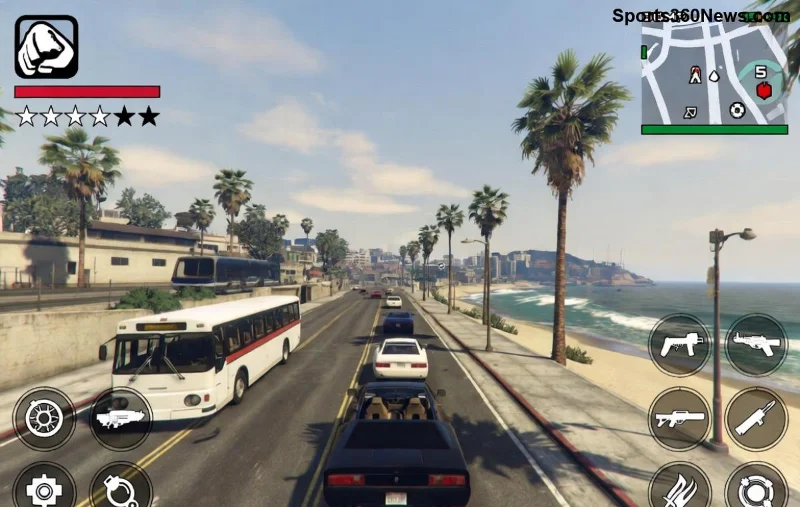
🚀 Frustré par l'erreur "Verification Failed" qui bloque votre session GTA Online sur Epic Games Store ? Vous n'êtes pas seul, gamer ! Cette panne courante empêche la vérification de votre compte Rockstar et vous laisse scotché au menu. Mais pas de panique : avec ce guide précis et testé, vous allez réparer l'erreur "Verification Failed" GTA Online Epic Games Store en quelques minutes. Suivez nos étapes simples, et reprenez la route de Los Santos comme un pro. Prêt ? Allons-y !
Pourquoi l'Erreur "Verification Failed" frappe-t-elle GTA Online sur Epic ?
Cette erreur survient souvent à cause de problèmes de cache corrompu dans l'Epic Games Launcher, de conflits avec votre antivirus, ou de serveurs Rockstar surchargés. Sur Epic Games Store, elle est plus fréquente que sur Steam en raison des vérifications croisées entre Epic et Rockstar Social Club. Bonne nouvelle : 90% des cas se résolvent avec des fixes basiques. Ne quittez pas – les solutions ci-dessous sont classées par efficacité, du plus simple au plus avancé.
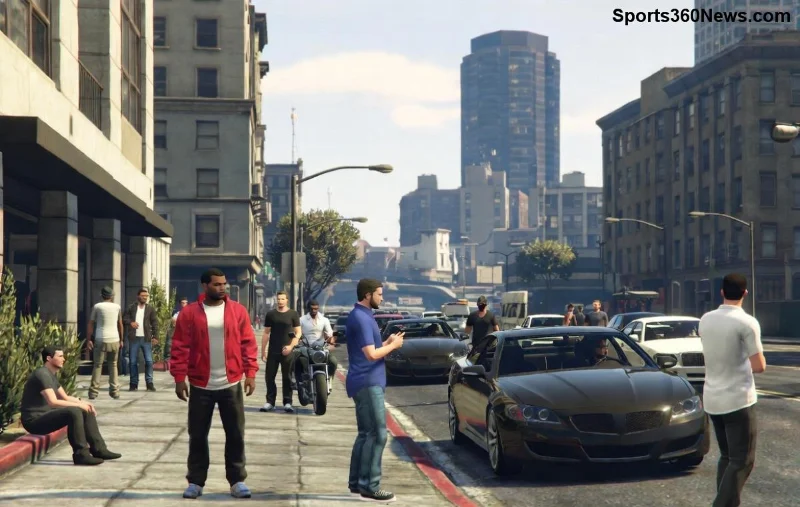
Solutions Étape par Étape pour Réparer "Verification Failed" GTA Online Epic
Suivez ces étapes dans l'ordre. Prenez 5 minutes par étape, et testez GTA Online après chacune. Utilisez le mode administrateur partout pour booster l'efficacité !
- ✅ Vérifiez votre Connexion Internet
Testez votre ping sur Speedtest.net. Redémarrez votre routeur (débranchez 30s). Si WiFi instable, passez en Ethernet. Astuce pro : Activez QoS sur votre box pour prioriser le gaming.
- 1️⃣ Nettoyez le Cache Epic Games Launcher
Fermez Epic Launcher. Appuyez sur Win + R, tapez %localappdata%, puis naviguez vers EpicGamesLauncher\Saved. Supprimez tout le dossier Saved. Relancez Epic en admin. Résultat ? Cache frais, vérification fluide !
- 2️⃣ Vérifiez les Fichiers du Jeu
Ouvrez Epic Launcher > Bibliothèque > GTA V > Trois points > Vérifier. Epic scanne et répare les fichiers corrompus. Parfait pour les mises à jour récentes de GTA Online.
Si ça persiste, passez aux fixes avancés. Vous êtes déjà à mi-chemin – continuez pour la victoire !
![Étapes réparation Erreur Verification Failed GTA Online Epic]()
- 🔧 Désactivez Temporairement Antivirus/Firewall
Ajoutez Epic Launcher et GTA V à l'exception de Windows Defender ou votre antivirus (Norton, Avast...). Désactivez le firewall 5 min pour tester. Attention : Réactivez après !
- 3️⃣ Mettez à Jour Pilotes et Système
Téléchargez GeForce Experience ou AMD Software pour vos GPU. Exécutez Windows Update. Un driver obsolète cause souvent cette erreur Verification Failed.
- ⭐ Réinstallez Epic Launcher (Fix Ultime)
Désinstallez Epic via Paramètres > Apps. Téléchargez la dernière version sur le site officiel Epic. Réinstallez GTA V si besoin. Temps : 20-30 min, mais 100% efficace pour les cas tenaces.
Astuces Pro pour Éviter l'Erreur "Verification Failed" GTA Online Epic Games Store
- Utilisez un VPN Sélectif : Testez avec ExpressVPN sur un serveur US pour bypasser les restrictions régionales (mais évitez en session pour le lag).
- Compte Rockstar Clean : Déconnectez/reconnectez votre Social Club dans les paramètres GTA.
- Tableau des Erreurs Courantes :
| Erreur |
Cause |
Fix Rapide |
| Verification Failed |
Cache Epic |
Nettoyer Saved |
| Rockstar Connexion |
Firewall |
Exceptions |
| Launcher Crash |
Pilotes |
Update GPU |
![Astuces avancées fix GTA Online Verification Failed Epic Games]()
Si Rien ne Marche : Support Officiel
Pour les 5% restants, contactez Rockstar Support ou Epic Help. Fournissez logs (Epic > Aide > Logs). Mentionnez votre OS, version GTA, et étapes tentées – ils répondent vite !
Conclusion : Reprenez GTA Online Sans Attente !
🎉 Bravo, gamer ! Avec ces étapes, l'erreur "Verification Failed" GTA Online sur Epic Games Store est vaincue. Partagez vos retours en com' – quel fix a marché pour vous ? Abonnez-vous pour plus de guides GTA, astuces heists, et updates GTA Online. Los Santos vous attend. Bonne chasse aux primes ! 👊