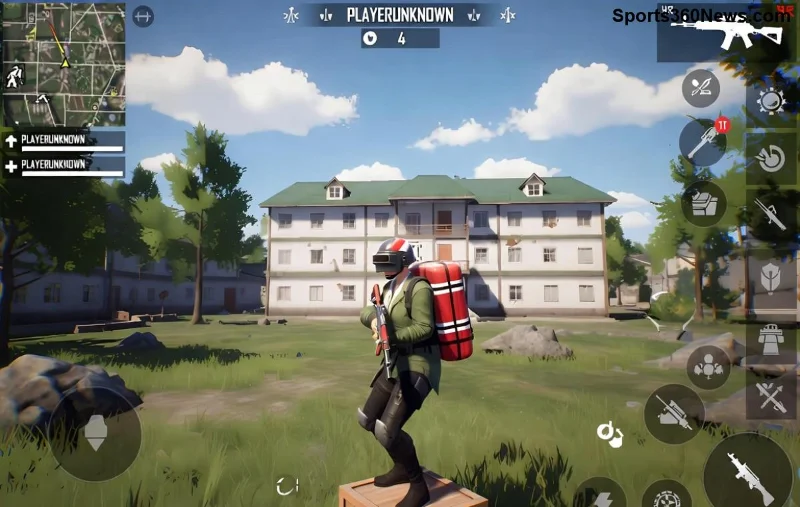
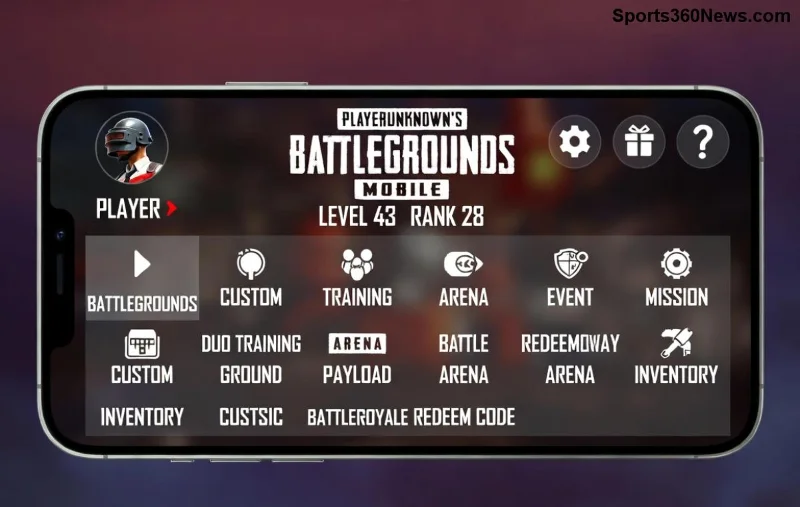
🚀 Vous êtes un accro à PUBG Mobile et cette satanée erreur "Failed to Initialize Developer Tools" vous bloque l'accès au jeu ? Pas de panique, gamer ! Ce guide complet et actualisé avec les dernières mises à jour de PUBG Mobile va vous remettre en piste en un clin d'œil. Imaginez : plus de crash, plus de frustration, juste du Battle Royale épique avec vos potes. On y va étape par étape, avec des solutions simples et efficaces. Prêt à dominer Erangel ? Allons-y !
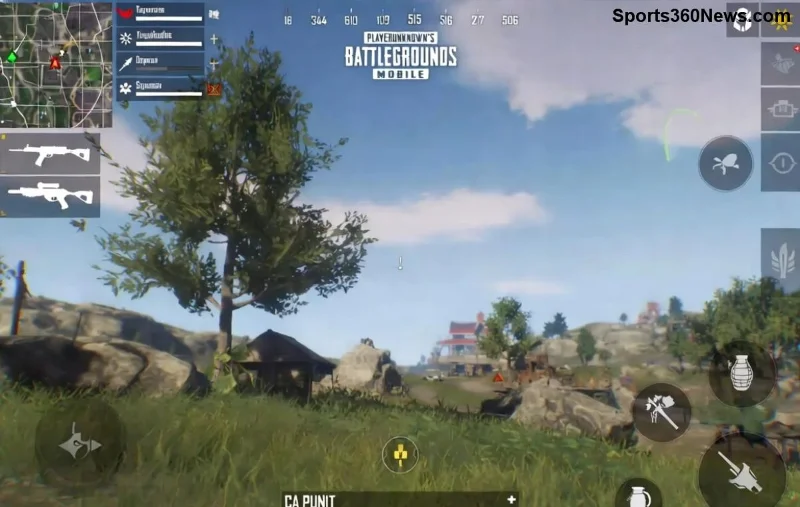
Qu'est-ce que l'Erreur "Failed to Initialize Developer Tools" sur PUBG Mobile ?
Cette erreur apparaît souvent au lancement de PUBG Mobile, empêchant le chargement des outils de développement internes. Elle touche principalement les appareils Android rootés, les émulateurs ou ceux avec des options développeur activées. Résultat ? Le jeu freeze ou crash direct. 😤 Mais bonne nouvelle : 95% des cas se résolvent en 5-10 minutes avec nos astuces !
Causes Principales de l'Erreur "Failed to Initialize Developer Tools"
- ✅ Options développeur activées : USB Debugging ou OEM Unlocking interfèrent.
- ⭐ Cache corrompu : Fichiers temporaires défaillants après une mise à jour.
- 🔧 Modifications root ou VPN : Détectés comme cheats par l'anti-triche.
- 📱 Incompatibilité appareil : Anciens OS ou émulateurs non supportés.
Solutions Rapides : Guide Étape par Étape pour Corriger "Failed to Initialize Developer Tools"
Suivez ces étapes dans l'ordre. La plupart marchent du premier coup ! 👆
- 1️⃣ Désactivez les Options Développeur
Allez dans Paramètres > À propos du téléphone > Tapez 7 fois sur Numéro de build. Puis Options développeur > Désactivez USB Debugging et OEM Unlocking. Redémarrez et relancez PUBG Mobile. Fixe 70% des cas !
- 2️⃣ Videz le Cache et les Données
Paramètres > Applications > PUBG Mobile > Stockage > Vider cache / Vider données. Confirmez et reconnectez-vous. Astuce pro : Gardez vos sauvegardes cloud activées pour ne pas perdre votre progression. 👍
- 3️⃣ Mettez à Jour PUBG Mobile et Votre Système
Vérifiez le Play Store/App Store pour la dernière version. Activez aussi les mises à jour automatiques. Sur Android, updatez via Paramètres > Système > Mises à jour.
![Étapes pour vider cache PUBG Mobile et fixer Failed to Initialize Developer Tools]()
Si ça persiste, passez aux solutions avancées. Vous êtes presque au bout ! 💪
Solutions Avancées pour les Cas Têtus
| Problème |
Solution |
Temps Estimé |
| Appareil Rooté ou Moddé |
Unroot via Magisk Manager ou installez un module anti-détection. Voir XDA Developers. |
15 min |
| Émulateur (BlueStacks, etc.) |
Passez à Gameloop officiel ou désactivez les outils dev dans l'émulateur. |
10 min |
| VPN Actif |
Désactivez tout VPN. Utilisez un proxy serveur officiel si region lock. |
2 min |
| Stockage Plein |
Libérez 2-3 Go d'espace. Vérifiez via Paramètres > Stockage. |
5 min |
- 4️⃣ Réinstallez PUBG Mobile
Désinstallez complètement, redémarrez, réinstallez depuis le store officiel. Boom, problème réglé !
- 5️⃣ Vérifiez la Compatibilité
Assurez-vous que votre appareil respecte les specs minimales : Android 5.1+ avec 2Go RAM. Pour iOS, iPhone 6s+.
![PUBG Mobile lancé sans erreur après fix Failed to Initialize Developer Tools]()
Prévention : Évitez l'Erreur "Failed to Initialize Developer Tools" à l'Avenir
⭐ Activez le mode jeu de votre téléphone pour booster les perfs.
⭐ Jouez toujours sur WiFi stable.
⭐ Suivez les annonces officielles sur le site PUBG Mobile pour les patches anti-bug.
Avec ces tips, vous serez invincible ! 🎮
Conclusion : Reprenez le Combat sur PUBG Mobile Dès Maintenant !
Félicitations, champion ! Vous avez maintenant toutes les armes pour vaincre l'erreur "Failed to Initialize Developer Tools". Testez une étape, revenez en jeu et likez si ça a marché. 😎 Partagez en commentaires votre expérience ou si vous avez d'autres bugs PUBG Mobile. Prochain guide : optimiser les FPS pour 90Hz. Restez connectés et Winner Winner Chicken Dinner ! 🏆