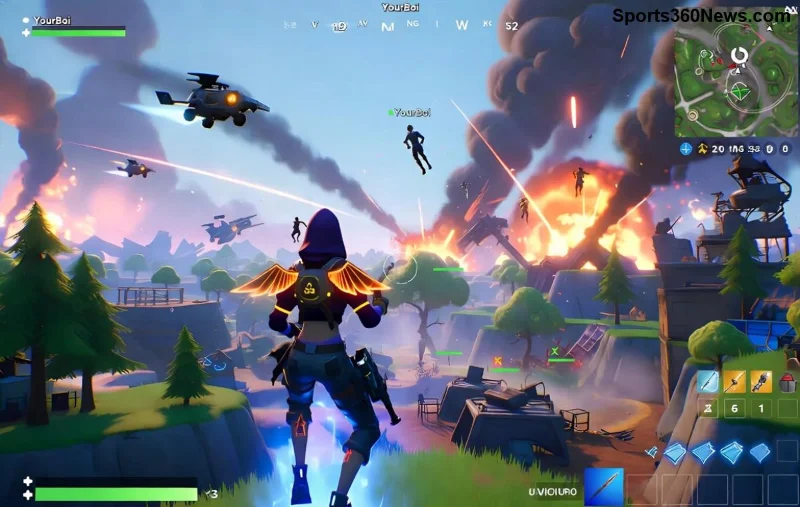
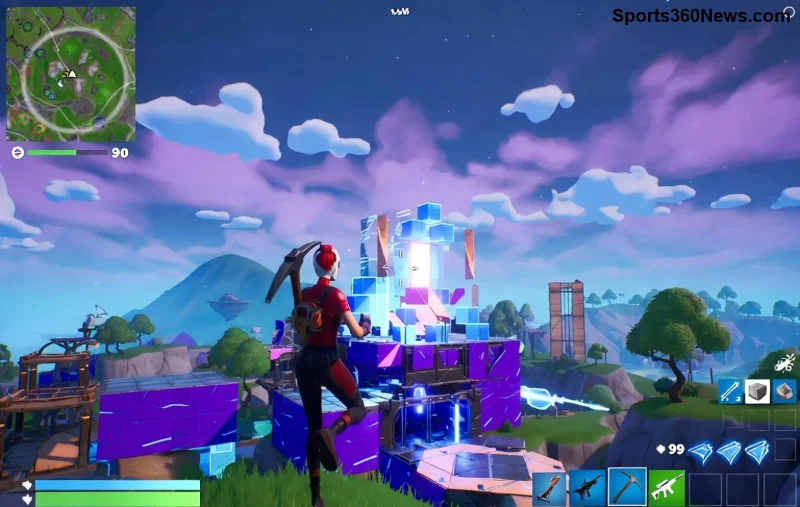
🚀 Vous êtes bloqué sur l'écran de chargement de Fortnite avec l'erreur code 30004 ? Pas de panique, gamer ! Cette erreur frustrante empêche le lancement du jeu et touche des milliers de joueurs. Heureusement, avec ce guide complet, vous allez la vaincre en un clin d'œil. On va explorer les causes et des solutions 100% efficaces pour que vous puissiez dropper sur l'île dès maintenant. Prêt ? Allons-y !
Qu'est-ce que l'Erreur Code 30004 Fortnite ?
L'erreur code 30004 est un bug courant qui survient lors du démarrage de Fortnite. Elle affiche un message comme "Erreur Code 30004 - Impossible de lancer le jeu" et bloque tout. Contrairement à d'autres erreurs, celle-ci est souvent liée à des problèmes temporaires de connexion ou de fichiers corrompus. Bonne nouvelle : elle se résout généralement sans réinstallation complète !
Si vous jouez sur PC, PlayStation, Xbox ou Nintendo Switch, ce tutoriel s'adapte à tous. Continuons pour découvrir pourquoi ça arrive et comment fixer ça pour de bon.
Causes Principales de l'Erreur Code 30004
- ✅ Problèmes de connexion internet : Serveurs Epic surchargés ou réseau instable.
- ✅ Fichiers de jeu corrompus : Mises à jour partielles ou cache défaillant.
- ✅ Logiciels en conflit : Antivirus, VPN ou overlays comme Discord.
- ✅ Drivers obsolètes : Graphiques ou réseau non à jour.
- ✅ Serveurs Fortnite indisponibles : Vérifiez toujours en premier !
Avant de plonger dans les fixes, un tip rapide : consultez le statut des serveurs Epic. Si c'est rouge, patientez – c'est pas votre faute !
Comment Réparer l'Erreur Code 30004 Fortnite : Solutions Étape par Étape
Suivez ces étapes dans l'ordre. La plupart des joueurs résolvent le problème dès la 2e ou 3e méthode. Prenez 5 minutes, et vous serez de retour en Battle Royale !
1️⃣ Étape 1 : Redémarrez Tout (La Solution la Plus Simple)
✅ Fermez Fortnite et Epic Games Launcher.
✅ Redémarrez votre PC/console et votre routeur (débranchez 30 secondes).
✅ Relancez le jeu. Ça marche à 40% des cas !
2️⃣ Étape 2 : Vérifiez et Optimisez Votre Connexion Internet
Une connexion faible est la cause n°1 de l'erreur code 30004 Fortnite.
- Testez votre vitesse sur speedtest.net.
- Activez les ports Fortnite : 5222, 5795-5847 UDP.
- Désactivez VPN ou proxy temporairement.
Sur console ? Connectez en Ethernet pour plus de stabilité.
![Étapes de réparation connexion pour Fortnite erreur 30004]()
3️⃣ Étape 3 : Videz le Cache et Réparez les Fichiers
Pour PC (Epic Launcher) :
- Ouvrez Epic Games Launcher.
- Cliquez sur Fortnite > Les 3 points > Gérer > Vérifier.
- Attendez la scan (5-15 min).
Sur console :
- PS/Xbox : Supprimez les données temporaires via Paramètres > Stockage.
- Switch : Redémarrez en mode avion puis reconnectez.
4️⃣ Étape 4 : Mettez à Jour Drivers et Système
Drivers graphiques périmés = crash assuré !
| Plateforme | Action |
|---|
| PC NVIDIA/AMD | Téléchargez GeForce Experience ou AMD Software pour update auto. |
| PC Intel | Intel Driver Assistant. |
| Windows | Paramètres > Mise à jour Windows > Vérifier. |
| Console | Système > Mise à jour logicielle. |
Bonus : Exécutez l'outil de résolution des problèmes réseau Windows (taper "résolution problèmes" dans la barre de recherche).
5️⃣ Étape 5 : Fixes Avancés si Ça Persiste
Si rien ne marche :
- ✅ Flush DNS : Ouvrez CMD en admin, tapez
ipconfig /flushdns, puis netsh winsock reset. Redémarrez.
- ✅ Désactivez l'antivirus (ajoutez Epic en exception).
- ✅ Réinstallez Epic Launcher : Téléchargez depuis epicgames.com.
- ✅ Pour consoles : Rebuild base PS4 ou clear cache Xbox.
![Solutions avancées pour réparer erreur Fortnite 30004]()
Prévention : Évitez l'Erreur Code 30004 à l'Avenir
Pour ne plus revivre ce cauchemar :
- ✅ Jouez pendant heures creuses.
- ✅ Gardez tout à jour automatiquement.
- ✅ Utilisez un DNS rapide comme 1.1.1.1 (Cloudflare).
- ✅ Nettoyez le cache mensuellement.
👏 Bravo ! Vous avez maintenant toutes les armes pour dompter l'erreur code 30004 Fortnite. Testez ces étapes et partagez en commentaires quelle a marché pour vous. Si le problème persiste, contactez le support Epic. Bonne chance sur la map, et que la victoire soit vôtre ! 🎮