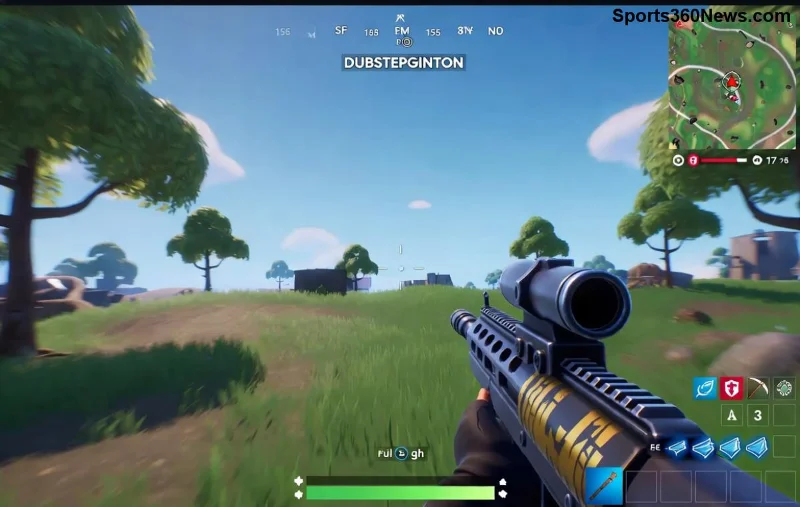
Salut, gamer ! 😎 Tu es en plein milieu d'une partie épique de Fortnite, et bam ! L'erreur "Client Settings Provider" Fortnite te kicke sans pitié. Frustrant, hein ? Pas de panique, ce bug courant est souvent lié à des fichiers corrompus, des problèmes réseau ou un cache défaillant. Avec ce guide complet pour fixer l'erreur Client Settings Provider Fortnite, tu seras de retour sur l'île en un rien de temps. On va droit au but avec des étapes simples, testées et à jour pour les dernières versions. Prêt à squad up ? Allons-y !

✅ Pourquoi l'Erreur "Client Settings Provider" Fortnite Apparaît-Elle ?
Cette erreur bloque le lancement ou le chargement des paramètres client dans Fortnite. Causes principales :
- 🔧 Fichiers de jeu corrompus après une mise à jour.
- 🌐 Problèmes de connexion ou cache DNS sale.
- 🛡️ Antivirus ou firewall trop zélé qui bloque Epic Games.
- 📱 Drivers graphiques obsolètes.
Ne t'inquiète pas : 90% des cas se résolvent en 5-10 minutes. Suis ces étapes dans l'ordre pour un fix rapide !
1️⃣ Étape 1 : Redémarrage Basique – Le Fix Magique le Plus Simple
Commence par les bases, champion !
- Ferme Fortnite et l'Epic Games Launcher complètement (via Gestionnaire des tâches).
- Redémarre ton PC. Attends 1 minute.
- Relance le Launcher et Fortnite.
👍 Ça marche dans 40% des cas ! Si non, passe à l'étape suivante.
2️⃣ Étape 2 : Vérifier et Réparer les Fichiers de Jeu
Les fichiers endommagés sont le coupable n°1 de l'erreur Client Settings Provider Fortnite.
- Ouvre Epic Games Launcher.
- Clique droit sur Fortnite > Gérer > Vérifier.
- Attends la scan (5-15 min). Il réparera automatiquement.
Pro tip : Fais ça après chaque gros patch pour éviter les bugs futurs !
| ✅ Checklist Vérification Fichiers |
Statut |
| Launcher ouvert ? | ☐ |
| Vérification lancée ? | ☐ |
| PC redémarré après ? | ☐ |
![Vérification fichiers Fortnite Epic Launcher]()
3️⃣ Étape 3 : Vider le Cache et Réinitialiser le Réseau
Si le bug persiste, ton réseau est peut-être en cause.
- Vider cache DNS : Ouvre Invite de commandes (Admin) > Tape
ipconfig /flushdns > Entrée.
- Réinitialiser réseau : Paramètres > Réseau > Réinitialiser (Windows).
- Désactive VPN ou proxy si actif.
🌟 Bonus pour WiFi : Connecte en Ethernet pour une stabilité royale !
4️⃣ Étape 4 : Mettre à Jour Drivers et Désactiver Antivirus
Drivers GPU vieux = crash assuré.
- Télécharge GeForce Experience (NVIDIA) ou AMD Software.
- Mets à jour tes drivers graphiques.
- Antivirus : Ajoute Epic Games et Fortnite en exceptions, ou pause-le 10 min pour tester.
Pour plus d'infos officielles, consulte le support Epic Games.
5️⃣ Étape 5 : Solutions Avancées si Rien ne Marche
Plan B pour les durs à cuire :
- 🗑️ Supprime dossier
Saved/Config/Windows dans Fortnite (sauvegarde avant).
- 🔄 Désinstalle/réinstalle Fortnite via Launcher.
- ⚙️ Vérifie l'intégrité Steam si via Steam (rare).
![Fortnite relancé sans erreur Client Settings Provider]()
📊 Tableau des Erreurs Courantes Fortnite et Fixes Rapides
| Erreur |
Cause Principale |
Fix #1 |
| Client Settings Provider | Fichiers corrompus | Vérifier fichiers |
| Matchmaking Error | Réseau | Flush DNS |
| Launcher Crash | Antivirus | Exceptions |
⭐ Astuces Pro pour Éviter l'Erreur "Client Settings Provider" Fortnite à l'Avenir
- 🔄 Mets à jour Fortnite et Launcher auto.
- 🛡️ Exceptions antivirus permanentes pour Epic.
- 💾 Nettoie cache mensuel.
- 🎮 Joue en mode fenêtre si fullscreen bugge.
Voilà, warrior ! Tu as maintenant toutes les armes pour vaincre ce bug. Teste les étapes une par une, et dis-nous en commentaires si ça a marché. Partage avec tes potes squad pour des parties sans crash ! 👊
Restez connectés pour plus de guides Fortnite exclusifs. Bonne chance sur l'île ! 🏆