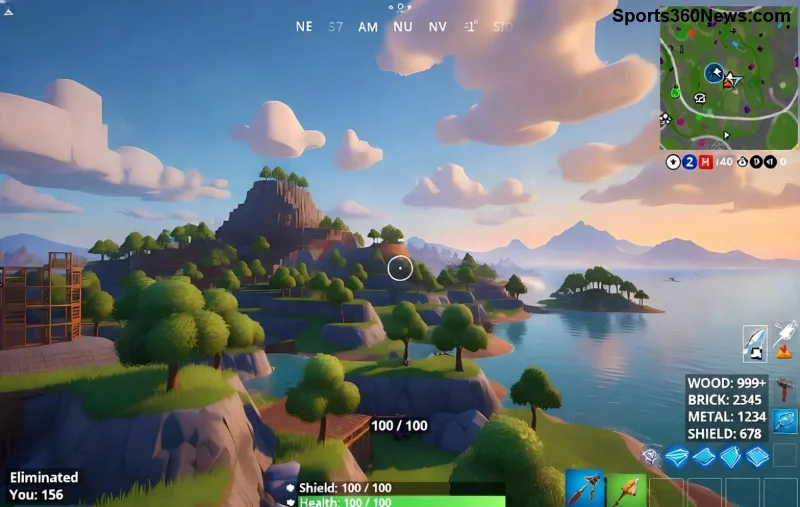
Vous en avez marre du ping élevé Fortnite PC qui ruine vos parties ? Ce lag infernal qui vous fait rater vos builds et vos kills parfaits ? 😤 Ne vous inquiétez plus ! Ce guide comment réparer le ping élevé de Fortnite sur PC étape par étape est conçu pour les gamers comme vous. Avec des astuces testées et prouvées, vous allez plonger dans des matchs ultra-fluides. Prêt à dominer ? Allons-y ! 🚀
Qu'est-ce que le Ping et Pourquoi il Vous Gâche la Vie dans Fortnite ?
Le ping mesure le temps (en ms) que met un paquet de données pour aller de votre PC au serveur Fortnite et revenir. Un ping élevé Fortnite PC supérieur à 100 ms = lag, input delay et défaites frustrantes. Idéalement, visez moins de 50 ms pour un gameplay pro. 🎯
Causes courantes :
- Connexion Wi-Fi instable
- Applications en arrière-plan
- Drivers graphiques obsolètes
- Serveurs Fortnite surchargés
- Problèmes ISP (fournisseur internet)
🔧 Étape 1 : Vérifiez et Optimisez Votre Connexion Internet
Commencez par les bases. Une connexion faible = ping élevé Fortnite garanti.
- Testez votre vitesse : Allez sur Speedtest.net. Visez au moins 50 Mbps download/upload et ping < 50 ms.
- Switch to wired : Branchez un câble Ethernet. Wi-Fi = instable ! 📡
- Redémarrez modem/router : Éteignez 30 secondes, rallumez. Magie instantanée souvent ! ✨
| Type de Connexion |
Ping Moyen |
Avantages |
| Wi-Fi |
80-150 ms |
Pratique mais laggy |
| Ethernet |
20-50 ms |
Stable, zéro perte |
Étape 2 : Fermez les Voraces de Bande Passante
Adieu Netflix, torrents et mises à jour Windows en fond !
- Ouvrez Gestionnaire des Tâches (Ctrl + Shift + Esc).
- Kill les apps inutiles : Chrome avec 50 onglets ? ❌
- Désactivez les mises à jour auto : Paramètres > Windows Update > Pause.
Pro tip : Utilisez Razer Cortex ou MSI Afterburner pour booster les ressources PC dédiées à Fortnite. Votre ping va chuter comme une fusée ! 🔥
🔧 Étape 3 : Mettez à Jour Drivers et Système
Drivers NVIDIA/AMD périmés = goulot d'étranglement majeur pour réparer ping élevé Fortnite PC.
- GeForce Experience ou AMD Software : Téléchargez les derniers drivers optimisés pour jeux.
- Mettez Windows à jour : Paramètres > Mise à jour et sécurité.
- Dans Fortnite : Epic Launcher > Vérifier fichiers. Assure-toi que le jeu est à jour !
![Capture d'écran mise à jour drivers pour réduire ping Fortnite sur PC]()
Étape 4 : Changez DNS et Routage pour un Ping Ultra-Bas
Le DNS de votre ISP est souvent lent. Passez à du premium !
- Panneau de configuration > Réseau > Propriétés IPv4.
- DNS préféré : 1.1.1.1 (Cloudflare) ou 8.8.8.8 (Google). ✅
- Appliquez et testez dans Fortnite.
Pour les pros : Essayez un VPN gaming comme ExitLag ou LagoFast. Ils routent via serveurs optimisés, réduisant le ping de 30-70% sur PC. ⚡
Étape 5 : Optimisez les Paramètres Fortnite
Dans le jeu, activez les options anti-lag :
- Mode Performance : Réduisez graphismes à moyen/bas.
- IPv6 off : Si activé, désactivez dans Windows.
- Serveur proche : Choisissez Europe/NA selon votre localisation.
![Paramètres Fortnite optimisés pour ping bas sur PC]()
Étape 6 : Solutions Avancées pour Gamers Hardcore
- CMD Flush DNS : Ouvrez en admin, tapez
ipconfig /flushdns.
- MTU ajustement : CMD :
netsh interface ipv4 set subinterface "Ethernet" mtu=1472 store=persistent.
- QoS Router : Priorisez Fortnite dans paramètres router (ports UDP 3074, 3075).
Si rien ne marche, contactez votre ISP ou vérifiez sur status.epicgames.com pour serveurs down. 👨💻
✅ Checklist Rapide pour Vérifier Votre Fix
| Action |
Statut |
| Connexion filaire ? |
☐ |
| Drivers à jour ? |
☐ |
| DNS changé ? |
☐ |
| VPN gaming testé ? |
☐ |
Conclusion : Devenez le Roi du Zero Ping ! 🏆
Félicitations ! En suivant ce guide réparer ping élevé Fortnite PC étape par étape, votre ping Fortnite PC devrait être sous 50 ms. Testez en Battle Royale ou Creative – vous sentirez la différence immédiate. Partagez vos résultats en commentaires et battez vos PB ! Si le lag persiste, c'est peut-être l'heure d'upgrader votre setup. Bonne chance, champion ! 🎮✨
Restez connecté pour plus de guides Fortnite. Like si ça a marché ! 👍