Imaginez-vous en pleine partie intense de Fortnite, prêt à clutch la victoire, et soudain... votre personnage Fortnite se déplace tout seul ! 😩 Ce glitch frustrant arrive à des milliers de joueurs et peut ruiner votre session. Pas de panique, ce guide va vous expliquer les causes principales et vous donner des solutions immédiates pour reprendre le contrôle. Restez avec nous pour des astuces testées par la communauté !
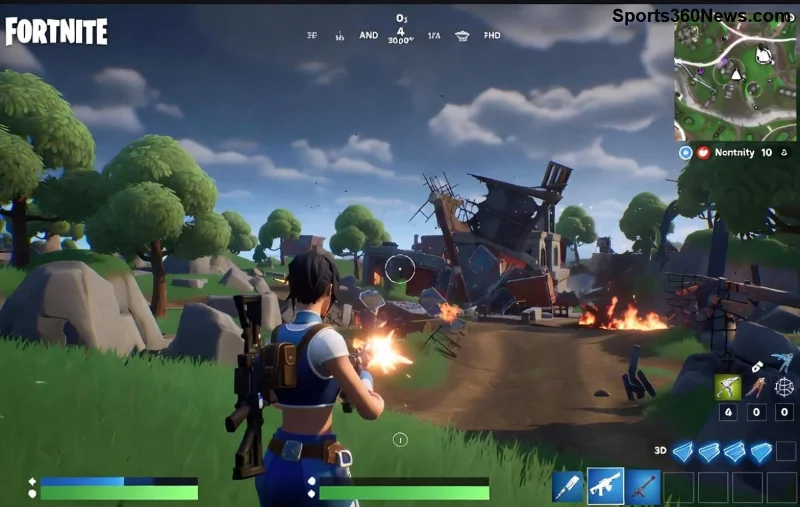
🔍 Les Causes les Plus Courantes du Problème
Le personnage Fortnite se déplace tout seul n'est pas un bug aléatoire. Voici les raisons principales, classées par fréquence :
- ⚠️ Drift du contrôleur : Votre manette (DualSense, Xbox, etc.) a un joystick usé qui envoie des signaux fantômes. Symptôme classique : mouvements lents et continus.
- 1️⃣ Macros ou logiciels tiers : Des outils comme macros, aimbots ou overlays (ex: Discord, Steam) interfèrent avec les inputs.
- 2️⃣ Lag d'entrée ou problèmes réseau : Une latence élevée fait "glitcher" les commandes, donnant l'impression d'un mouvement autonome.
- ✅ Bind clavier/souris incorrects : Une touche coincée ou mal assignée déclenche des déplacements non voulus.
- ⭐ Bugs du jeu ou mises à jour : Les dernières saisons de Fortnite ont eu des patches corrigeant des inputs erratiques.
🛠️ Solutions Étape par Étape pour Corriger le Problème
Appliquez ces fixes dans l'ordre pour un diagnostic rapide. La plupart se résolvent en 5 minutes !
1. Vérifiez et Nettoyez Votre Contrôleur
Le drift Fortnite est le coupable n°1. Débranchez/rebranchez votre manette, nettoyez les joysticks avec un chiffon sec ou de l'air comprimé. Testez en mode calibration :
- Sur PS5 : Paramètres > Accessoires > Contrôleurs > Calibrer.
- Sur Xbox : App Xbox Accessories.
- Si persistant, remplacez les sticks (kits pas chers sur Amazon).
2. Fermez les Logiciels en Arrière-Plan
✅ Ouvrez le Gestionnaire des tâches (Ctrl+Shift+Esc) et tuez les processus suspects : Razer Synapse, Logitech G Hub, macros auto-hotkey. Redémarrez Fortnite en mode fenêtre pour tester.
3. Optimisez Votre Connexion Réseau
Le lag Fortnite simule des mouvements autonomes. Vérifiez votre ping dans le jeu (icône en haut à droite). Solutions :
| Problème | Solution |
|---|---|
| Ping > 100ms | Utilisez Ethernet, fermez apps VPN/bandwidth heavy |
| Packet loss | Redémarrez routeur, changez DNS (8.8.8.8) |
| Serveur distant | Sélectionnez région proche dans paramètres Fortnite |
4. Réinitialisez Vos Contrôles dans Fortnite
Allez dans Paramètres > Contrôles > Réinitialiser. Vérifiez les binds : pas de touche coincée ! Testez avec clavier/souris si possible.
5. Mises à Jour et Vérification d'Intégrité
Assurez-vous que Fortnite est à jour via Epic Games Launcher. Cliquez droit > Vérifier les fichiers. Pour les bugs persistants, rapportez via le formulaire officiel Epic – ils fixent vite !
🚀 Astuces Pro pour Éviter le Problème à l'Avenir
- Utilisez un tapis de souris de qualité pour éviter les faux inputs.
- Activez V-Sync et limitez FPS à 60/144 dans les graphismes.
- Jouez en mode Performance si sur PC faible.
- ✅ Testez en mode Créatif : moins de lag serveur.
💡 Et Si Rien ne Marche ?
Si votre personnage Fortnite se déplace tout seul persiste, c'est peut-être hardware. Contactez le support Epic ou testez sur un autre appareil. La communauté Reddit (r/FortNiteBR) regorge de témoignages similaires – partagez votre setup pour plus d'aide !
Bravo ! 🎉 Vous avez maintenant toutes les clés pour dompter ce glitch. Appliquez ces étapes et revenez dominer Battle Royale. Dites-nous en commentaires si ça a marché pour vous. Bonne chance, champion ! 👊