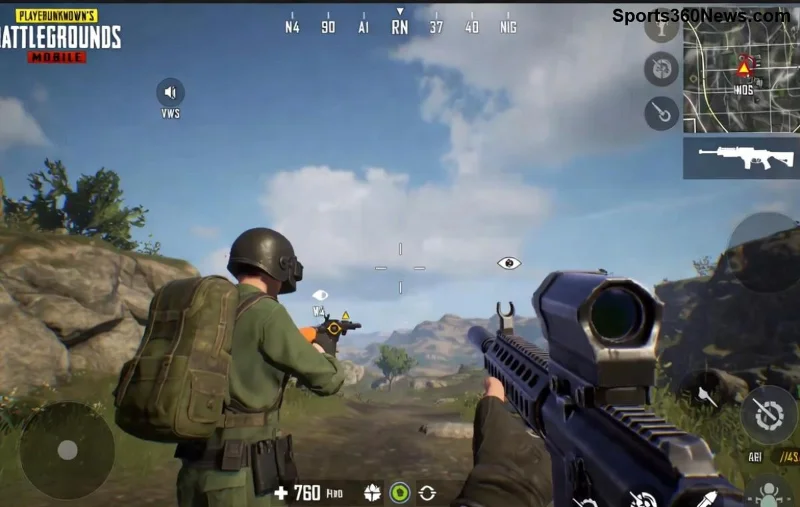
Imaginez-vous en pleine partie intense de PUBG Mobile sur votre iPhone haut de gamme, prêt à décrocher un chicken dinner, quand soudain... des lags interminables ! 😩 Frustrant, n'est-ce pas ? Même avec un processeur A18 Pro ultra-puissant, PUBG Mobile laguant sur iPhone reste un problème courant. Pas de panique, gamer ! Ce guide complet va décortiquer les causes du lag PUBG Mobile sur iPhone haut de gamme et vous livrer des solutions concrètes pour un gameplay silky smooth. Prêt à dominer Erangel sans saccades ? Allons-y !
✅ Les Causes Principales du Lag de PUBG Mobile sur iPhone Haut de Gamme
Même les iPhones les plus puissants comme les modèles Pro Max ne sont pas à l'abri. Voici les coupables les plus fréquents, basés sur les retours des joueurs et les optimisations iOS récentes :
- Surchauffe du Device : PUBG Mobile est gourmand en ressources. Après 20-30 minutes, votre iPhone chauffe, déclenchant le thermal throttling qui réduit les performances pour éviter la surchauffe. Résultat ? Des drops de FPS massifs.
- Paramètres Graphiques Trop Élevés : HDR ou Ultra HD sur un écran 120Hz ? Superbe visuellement, mais ça pompe la batterie et le GPU.
- Apps en Arrière-Plan et RAM Saturée : iOS gère bien la RAM, mais des apps comme TikTok ou Instagram bouffent de la mémoire, causant des micro-lags en combat.
- Mises à Jour Non Synchronisées : Une version iOS récente non optimisée pour la dernière update de PUBG, ou vice-versa, crée des incompatibilités.
- Stockage Plein ou Cache Saturé : Moins de 10% d'espace libre ? iOS ralentit tout, y compris PUBG Mobile sur iPhone.
🔥 Astuce rapide : Vérifiez la température de votre iPhone pendant une partie. Si elle dépasse 45°C, c'est la surchauffe qui sabote votre K/D ratio !
🛠️ Solutions Immédiates pour Éliminer le Lag PUBG Mobile sur iPhone
Pas besoin de jailbreak ou d'achats in-app. Appliquez ces fixes pas à pas pour booster vos performances dès la prochaine session. Testés sur les dernières versions iOS et PUBG Mobile.
1️⃣ Optimisez les Réglages In-Game
Allez dans Paramètres > Graphiques et adoptez ce tableau pour un équilibre parfait :
| Réglage |
Recommandé pour iPhone Haut de Gamme |
Avantage |
| Graphiques |
Smooth + 60 FPS |
+30% fluidité sans perte visuelle |
| Style |
Classique ou Coloré |
Moins gourmand que HDR |
| Anti-Aliasing |
Désactivé |
Évite les micro-saccades |
| Auto-Ajust FPS |
Activé |
Maintient 60 FPS stable |
💡 Résultat attendu : De 40 FPS chancelants à 60 FPS constants. Vos headshots seront précis !
![Réglages graphiques optimisés PUBG Mobile iPhone]()
2️⃣ Gérez la Surchauffe et les Apps
- Fermez toutes les apps en multitâche : Double-clic Home (ou swipe up) et swipe away.
- Activez le Mode Avion pendant les drops chaotiques pour couper WiFi/Bluetooth inutiles.
- Jouez dans un endroit frais, avec un grip ventilé. Évitez les housses épaisses !
3️⃣ Nettoyez et Mettez à Jour
1. Libérez l'espace : Allez dans Réglages > Général > Stockage iPhone. Supprimez 5-10 Go inutiles.
2. Videz le cache PUBG : Dans l'app, Paramètres > Nettoyer Cache.
3. Mises à jour : Vérifiez App Store pour PUBG et Réglages pour iOS. Les patches récents optimisent les puces Apple Silicon.
⚡ Bonus : Redémarrez votre iPhone avant chaque session longue. Ça reset la RAM comme par magie !
📱 Astuces Avancées pour iPhone Haut de Gamme (Pro Max Inclus)
Pour les pros :
- Mode Low Power ? Non ! Désactivez-le pour PUBG, mais activez-le hors jeu.
- Utilisez un contrôleur Bluetooth compatible (comme Backbone One) pour moins de gestes tactiles gourmands.
- Dans Réglages iOS > PUBG Mobile > Actualiser en Arrière-Plan : Jamais. Ça économise la batterie et réduit les lags.
- Testez les modes ProMotion 120Hz : Réglages > Affichage > ProMotion Activé pour un rendu ultra-fluide.
![iPhone jouant PUBG Mobile sans lag]()
🚀 Vérifiez Votre Connexion : Le Lag Network Invisible
Souvent confondu avec du lag hardware, c'est le ping qui tue. Sur iPhone 5G/ WiFi 6E :
- Passez en 5G Auto ou WiFi 5GHz.
- Utilisez un VPN lite comme ExpressVPN (rel="nofollow noreferrer" href="https://www.expressvpn.com" target="_blank">Testez ici) pour routes server stables.
- Choisissez des serveurs Europe/Asie proches dans PUBG.
🎯 Résultat : Ping sous 50ms, zero rubberbanding en squad.
👏 Conclusion : Reprenez le Contrôle de Votre PUBG Mobile sur iPhone !
Avec ces solutions, PUBG Mobile ne laguera plus sur votre iPhone haut de gamme. Commencez par les réglages graphiques et la surchauffe – 80% des joueurs voient l'amélioration immédiate. Partagez vos résultats en commentaires et taggez un pote qui rage-quit à cause des lags ! 🔥 Prêt pour le top 1 ? Buvez une énergie, appliquez tout, et que le battle royale commence. Bonne chance, champion ! 🏆
Restez tuned pour plus de guides gaming iOS. Suivez-nous pour ne rien rater !